Dans Mediris Garde, vous pouvez enregistrer différents types de contacts : une consultation, une visite à domicile ou une consultation téléphonique. À quelques exceptions près, le flux est le même pour ces trois types.
Démarrer un contact
Dans la plupart des postes de garde, des collaborateurs d'accueil sont présents. Ils effectuent le travail préparatoire et enregistrent le patient pour le bon type de contact. En principe, il vous suffit de reprendre les contacts :
- Consultation : allez dans l'onglet « Salle d'attente » et cliquez sur « Nouveau contact »
- Visite à domicile : allez dans l'onglet « Visites à domicile » et cliquez sur « Nouveau contact »
- Consultation téléphonique : allez dans l'onglet « Tél. Consult » et cliquez sur « Consultation téléphonique »

Enregistrer et finaliser un contact
Une fois le contact démarré, nous vous recommandons de sauvegarder régulièrement. Parcourez ensuite les étapes suivantes :
- 1. Patient
- 2. Médecin généraliste
- 3. Concerne
- 4. Subjectif
- 5. Objectif
- 6. Évaluation
- 7. Médication
- 8. Traitements
- 9. Incapacité
- 10. Honoraires
- 11. Terminaison
1. Patient
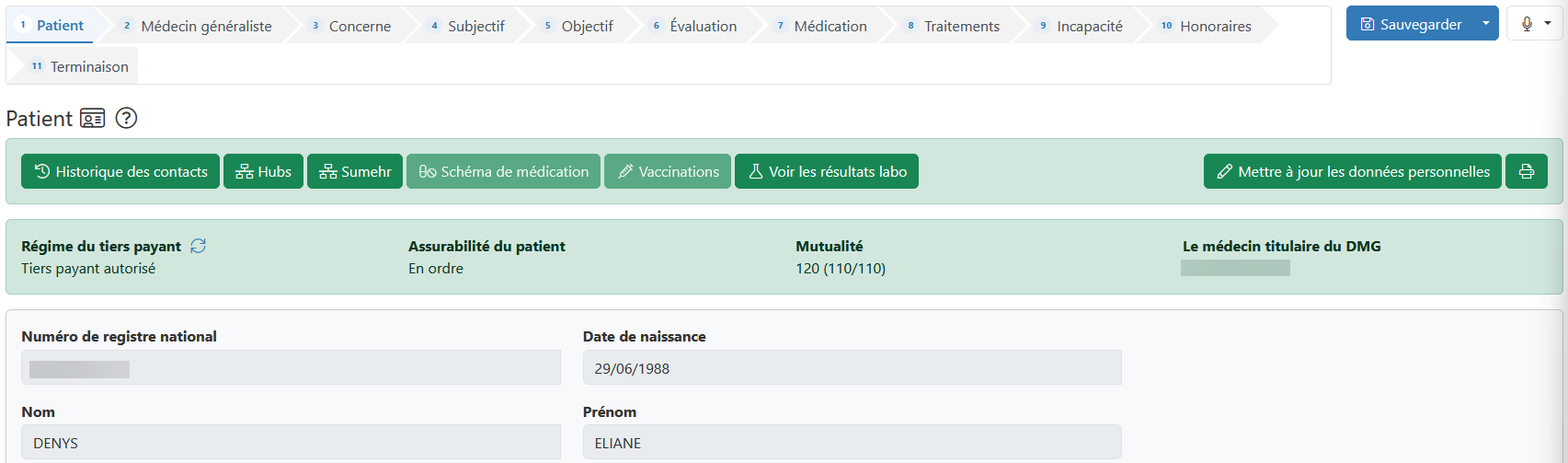
À cette étape, il est important de compléter les données du patient de la manière la plus complète possible.
Lors d'une consultation, l'eID du patient est en principe déjà lue par l'accueil. Lors d'une visite à domicile, il est préférable de le faire vous-même. En lisant l'eID, vous créez une relation thérapeutique avec le patient. Vous pouvez ainsi consulter, entre autres, les hubs, le Sumehr et le schéma de médication. Pour en savoir plus, cliquez ici.
Veillez à ce qu'au moins le numéro de registre national soit complété. C'est nécessaire pour pouvoir prescrire et facturer par voie électronique.
2. Médecin généraliste
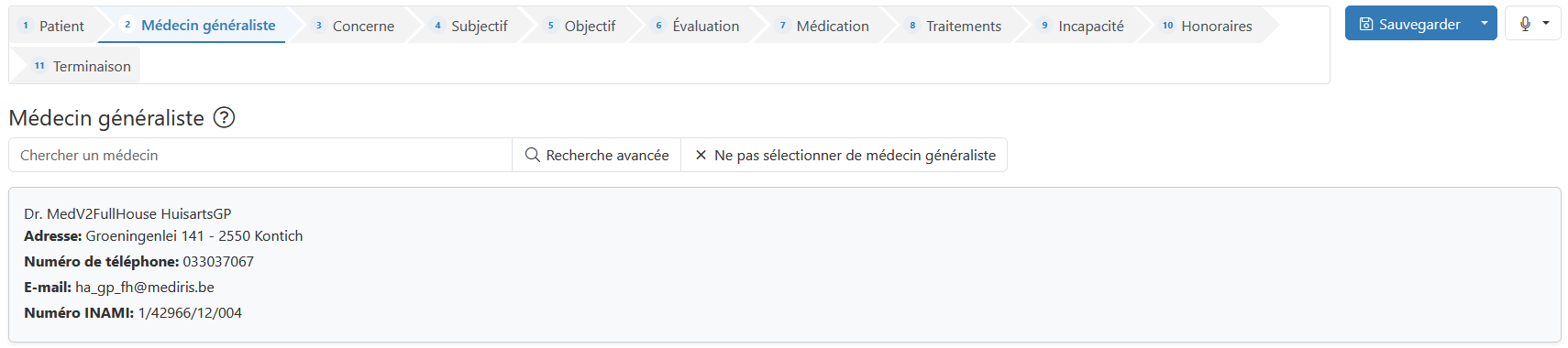
Lorsque le numéro de registre national du patient a été rempli, le détenteur du DMG apparaît automatiquement ici. Vous pouvez encore le modifier ou le supprimer si nécessaire.
3. Concerne
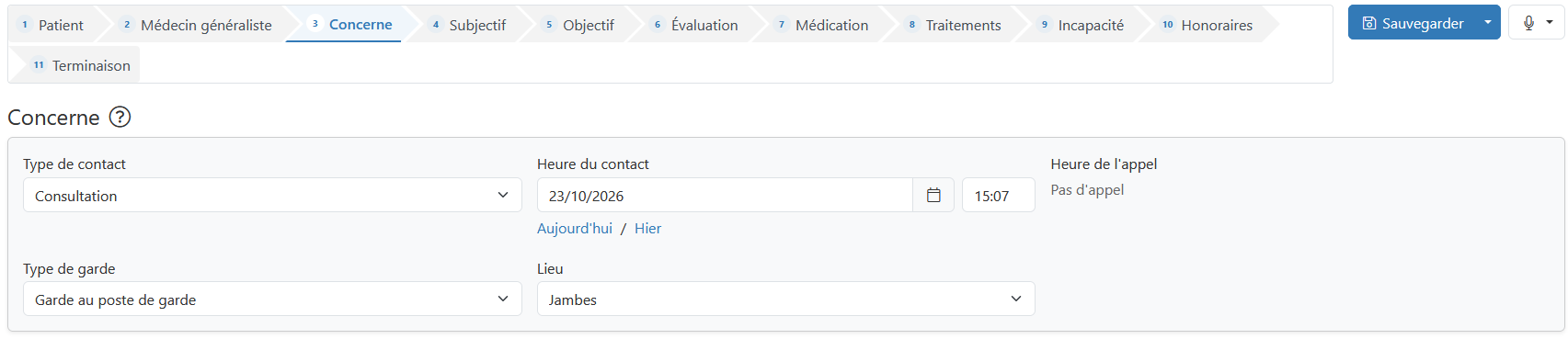
Pendant un service de garde régulier, ces informations sont déjà remplies. Modifiez-les si nécessaire.
4. Subjectif
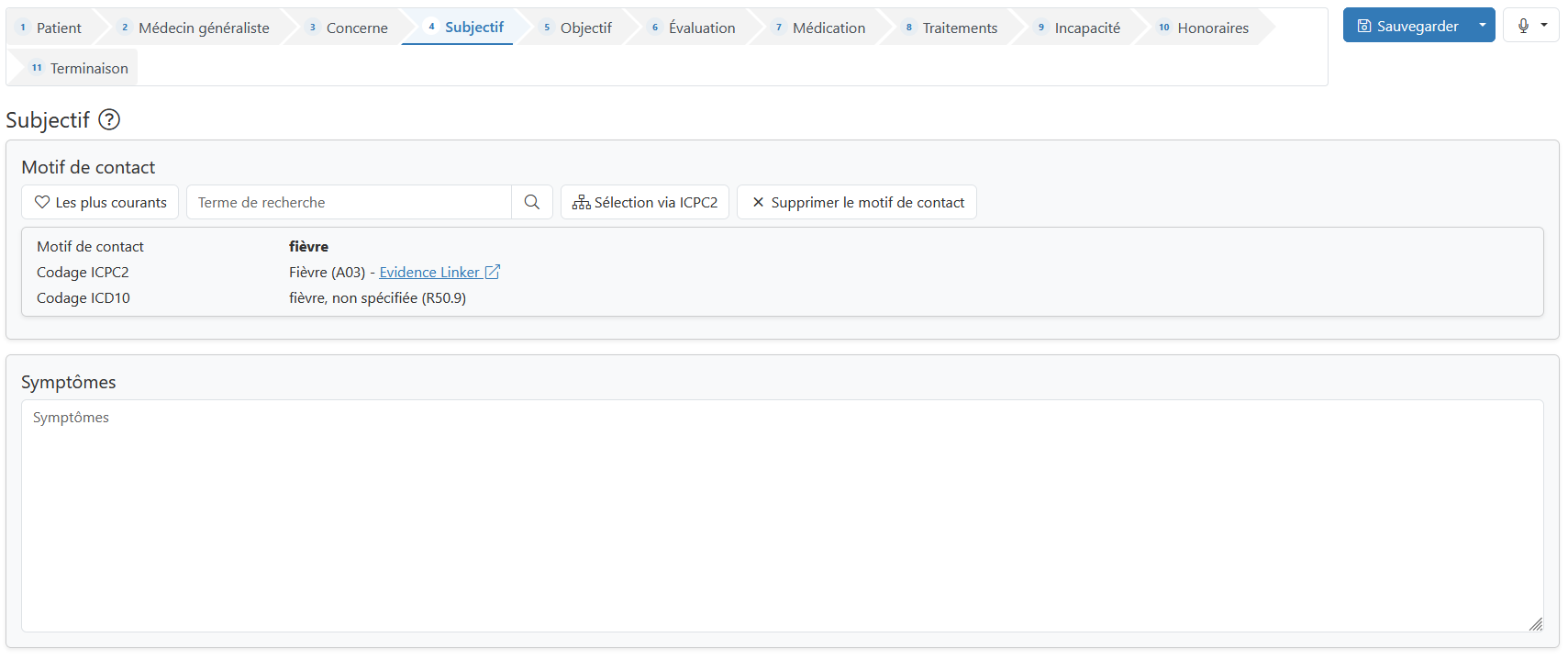
Ici, vous enregistrez l'anamnèse. Vous pouvez rechercher les termes corrects à l'aide de la barre de recherche ou faire une sélection dans les codes ICPC-2. Le codage est obligatoire en fonction du poste de garde.
En bas, vous disposez d'un champ libre pour noter les symptômes.
5. Objectif
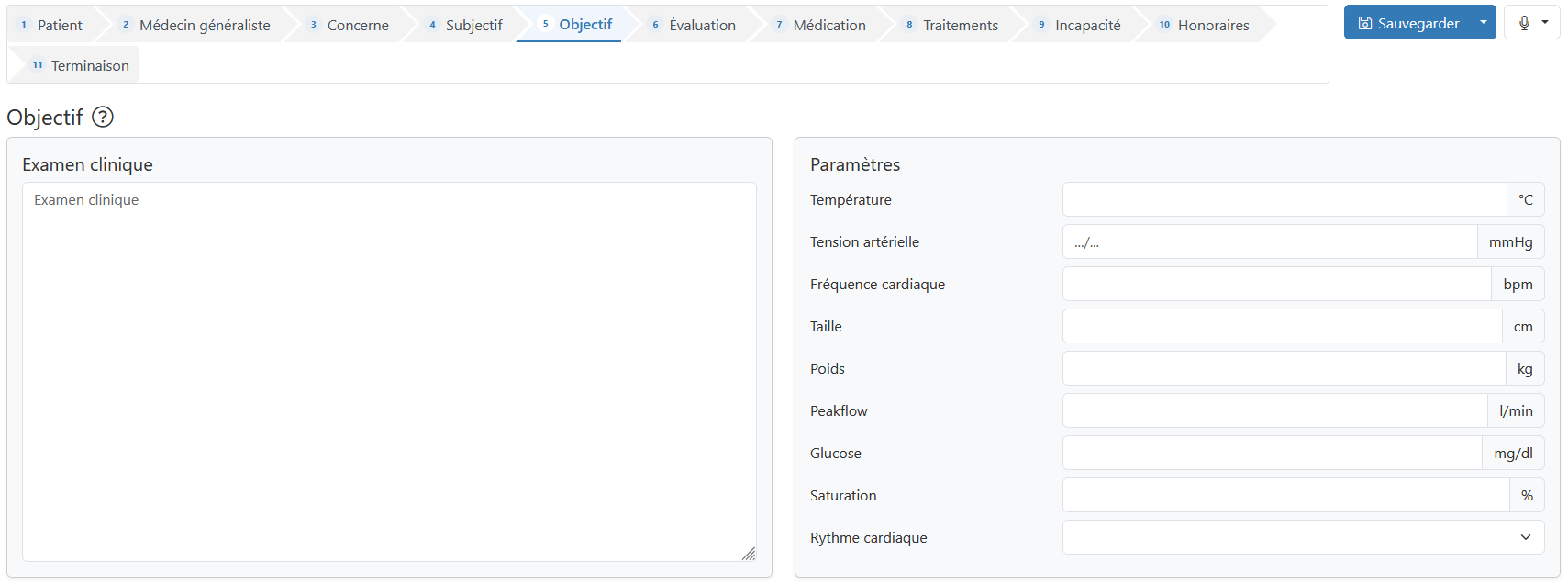
Ici, vous enregistrez l'examen clinique et les paramètres. Lors d'une consultation téléphonique, aucun examen clinique physique n'a lieu. Cette étape peut alors être ignorée.
6. Évaluation
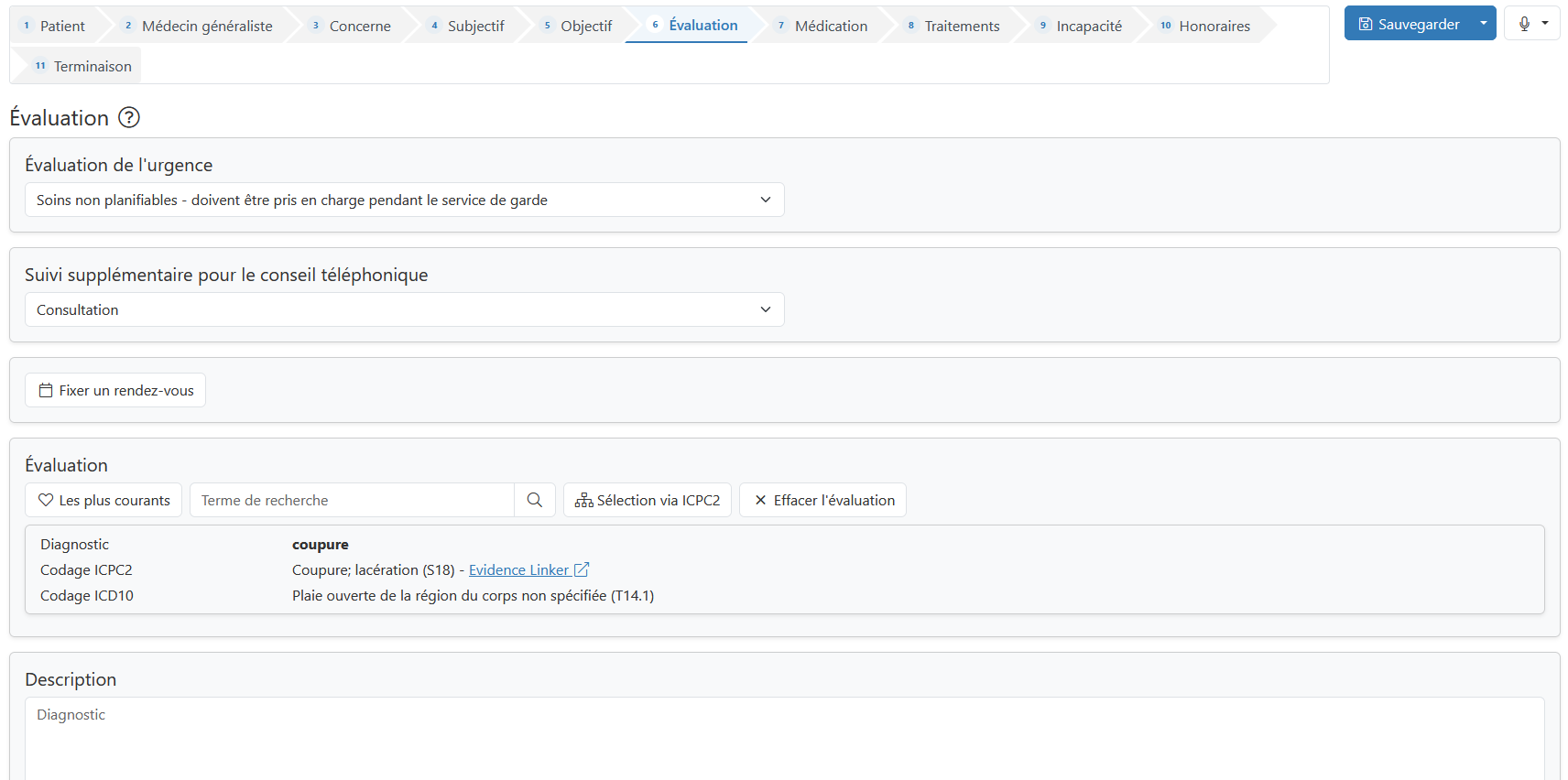
Ici, vous évaluez l'urgence du contact et enregistrez le diagnostic. Comme pour l'étape « Subjectif », vous pouvez utiliser le champ de recherche ou l'arborescence ICPC-2.
Lors d'une consultation téléphonique, vous indiquez également le suivi supplémentaire. Vous pouvez par exemple indiquer qu'une visite à domicile ou une consultation doit être planifiée. Le contact réapparaît alors dans l'aperçu des collaborateurs d'accueil, qui peuvent le planifier avec le patient.
7. Médication
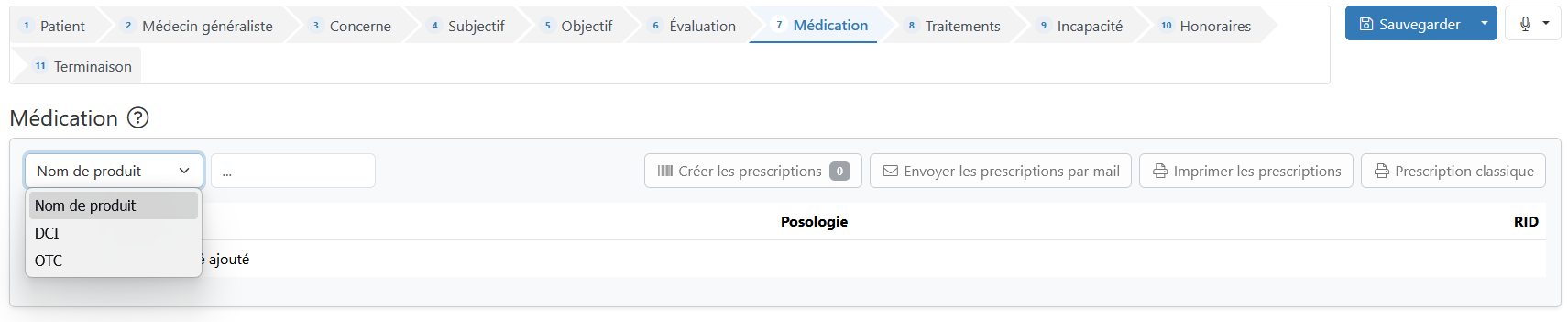
Vous pouvez prescrire des médicaments ici. Pour cela, les conditions suivantes doivent être remplies :
- Vous disposez d'une session eHealth valide. Cliquez ici pour plus d'informations.
- Vous avez entré un numéro de téléphone dans les paramètres de votre compte. Le champ du numéro GSM ne suffit pas.
- Pour les prescriptions électroniques, le numéro de registre national du patient doit être saisi. Sinon, vous pouvez toujours choisir de créer une prescription classique.
Recherchez le médicament, saisissez la posologie et confirmez. La prescription est créée lorsque la Recipe-ID (RID) apparaît. Si vous le souhaitez, vous pouvez imprimer ou envoyer par e-mail la preuve de prescription.
8. Traitements
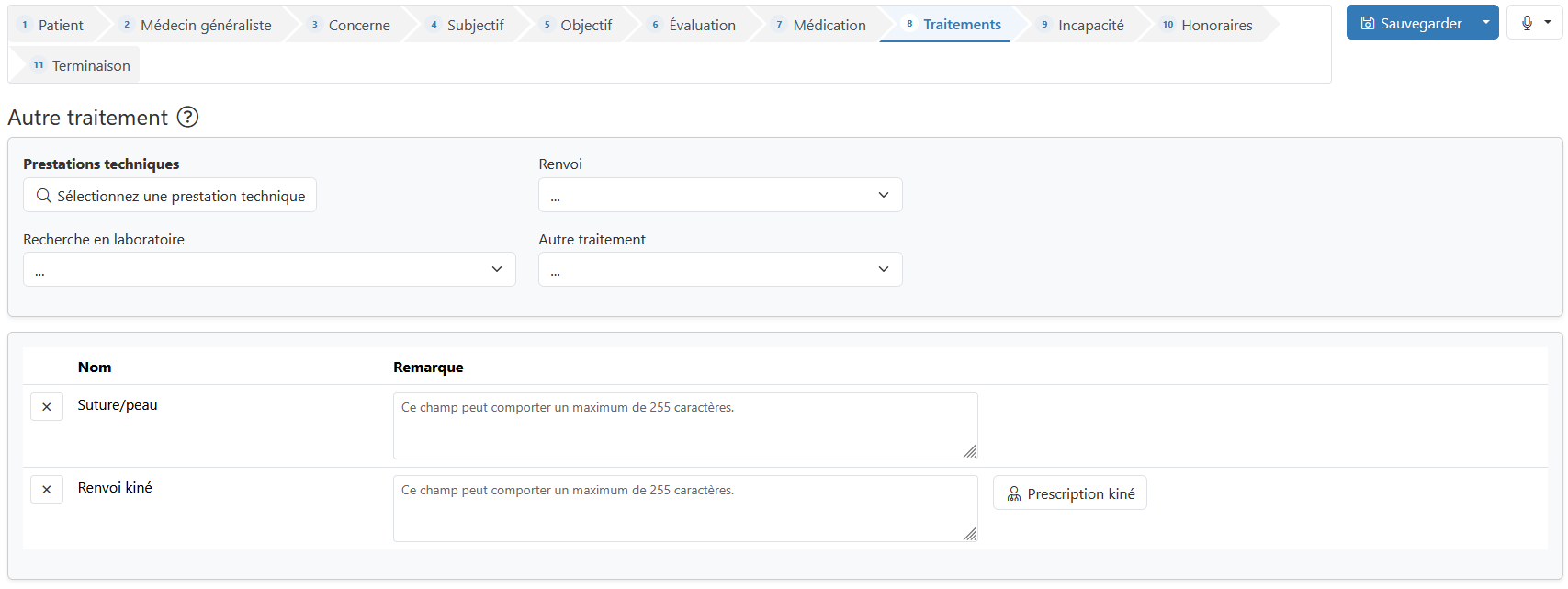
Ici, vous pouvez enregistrer des éléments supplémentaires :
- Prestations techniques : les codes de prestation correspondants sont automatiquement ajoutés aux honoraires
- Renvoi : par exemple vers les services des urgences, un spécialiste, un kinésithérapeute, etc. Les lettres de renvoi aux services des urgences sont généralement envoyées par voie électronique, mais nous vous recommandons de les imprimer quand même et de les remettre au patient
- Recherche en laboratoire : par exemple pour une analyse de sang ou d'urine
- Autre traitement : vous permet d'enregistrer un vaccin, une injection ou le soin d'une plaie
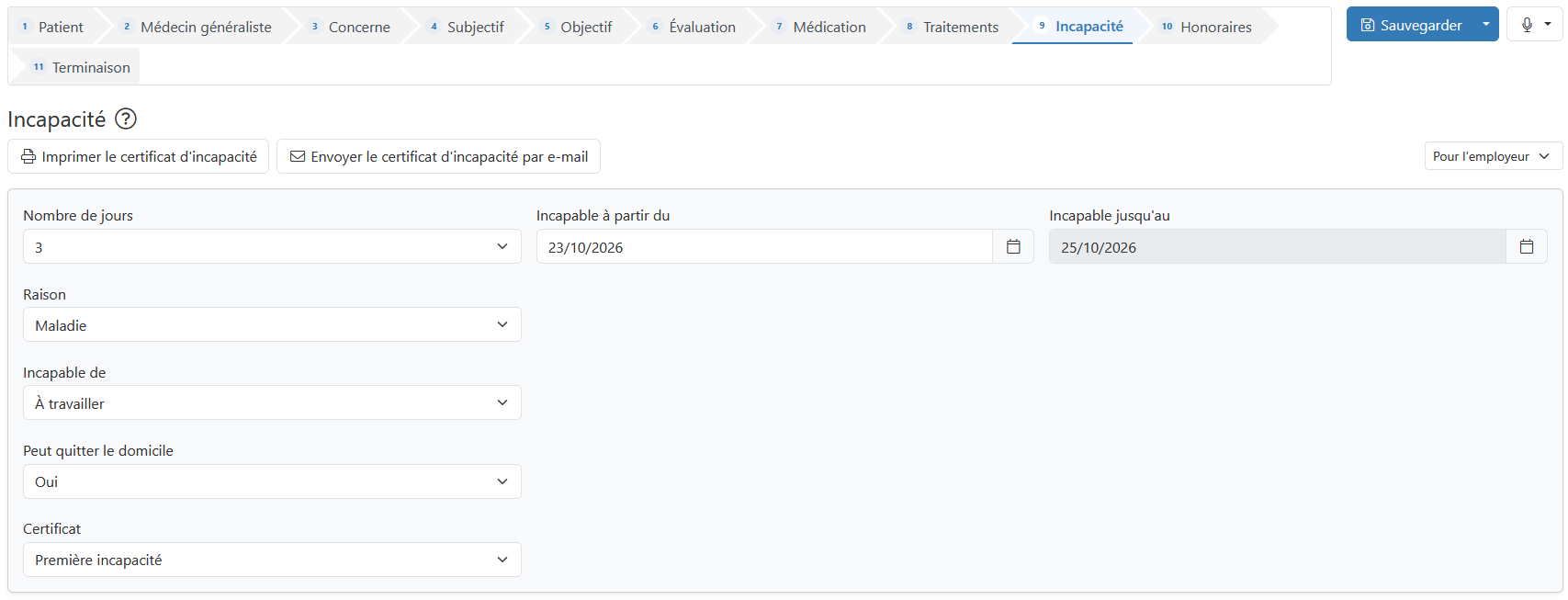
9. Incapacité
Vous pouvez ici créer un certificat d'incapacité pour l'employeur et/ou pour la mutualité.
10. Honoraires
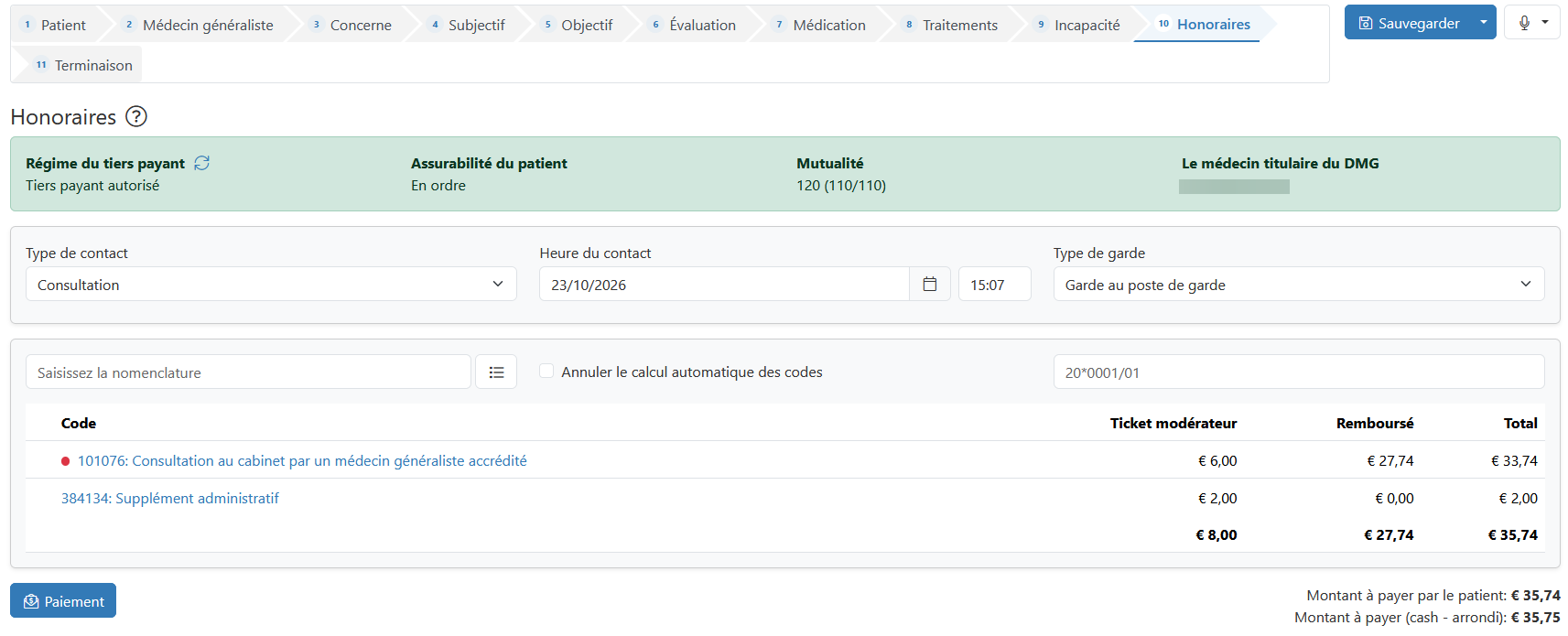
Vous trouverez ici un aperçu des codes de prestation. Ceux-ci sont automatiquement sélectionnés en fonction du type de contact, de l'heure et des éventuelles prestations techniques. Complétez si nécessaire.
La suite du traitement des honoraires dépend du poste de garde :
- Perception centralisée : l'accueil enregistre les honoraires.
- Pas de perception centralisée : vous pouvez enregistrer vous-même les honoraires ici. Cliquez ici pour plus d'informations.
Vous ne savez pas quelle méthode votre poste de garde applique ? Renseignez-vous auprès du responsable de votre poste de garde.
Pendant une garde de semaine, vous pouvez enregistrer vous-même vos prestations via Mediris eFact si vous disposez d'une licence active. Sinon, vous pouvez enregistrer manuellement les honoraires dans le logiciel que vous utilisez dans votre cabinet.
11. Terminaison
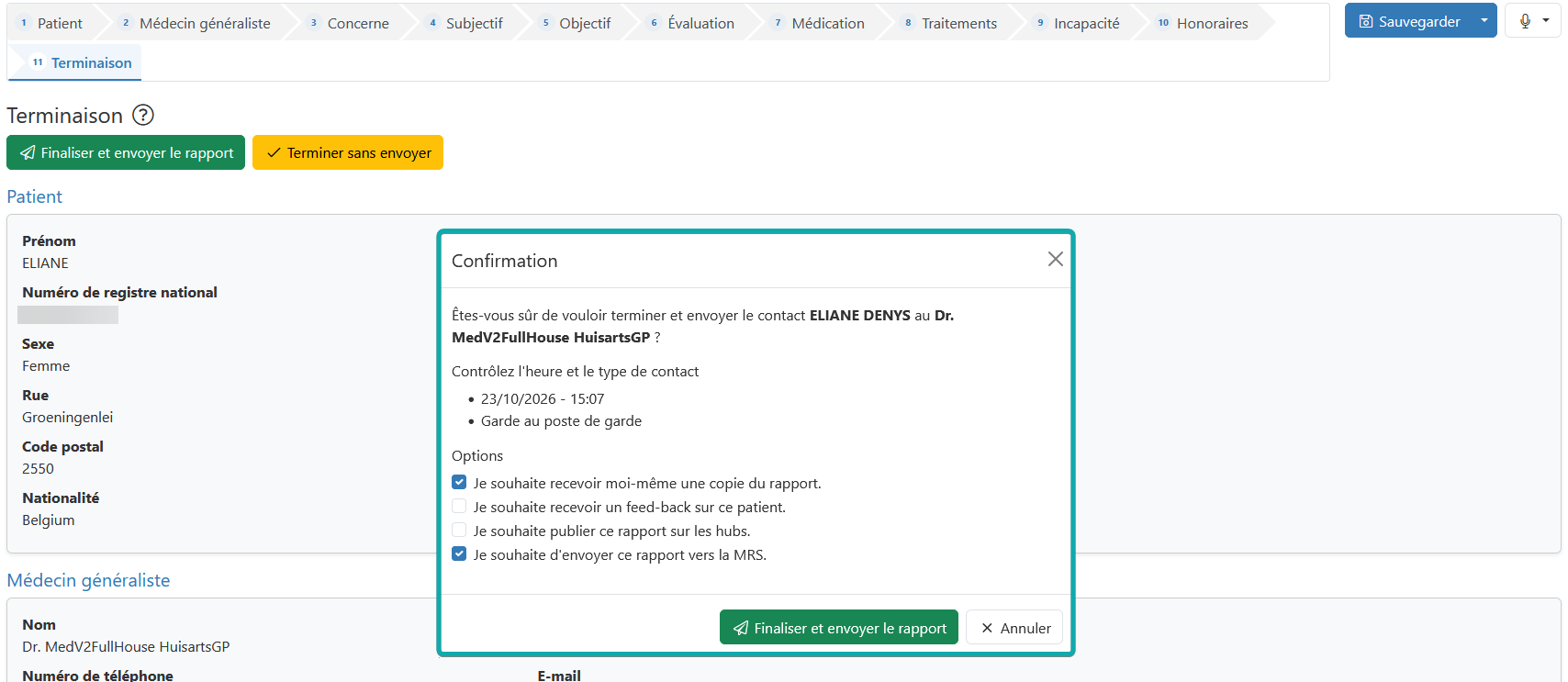
Dans cette dernière étape, vous pouvez finaliser le contact et l'envoyer au médecin généraliste du patient. Une pop-up vous donnera quelques options supplémentaires, par exemple recevoir une copie du rapport ou publier le rapport sur les hubs.
Cet article a-t-il été utile ?
C'est super !
Merci pour votre commentaire
Désolé ! Nous n'avons pas pu vous être utile
Merci pour votre commentaire
Commentaires envoyés
Nous apprécions vos efforts et nous allons corriger l'article