In Mediris Wacht kan u verschillende types contacten registreren: een raadpleging, een huisbezoek of een telefonisch consult. Op een paar zaken na is de flow hetzelfde voor deze drie types.
Een contact opstarten
In de meeste wachtposten zijn onthaalmedewerkers aanwezig. Zij zullen het voorbereidend werk doen en de patiënt voor het juiste contacttype registreren. U hoeft de contacten in principe enkel over te nemen:
- Raadpleging: Ga naar het tabblad "Wachtzaal" en klik op "Nieuw contact"
- Huisbezoek: Ga naar het tabblad "Huisbezoeken" en klik op "Nieuw contact"
- Telefonisch consult: Ga naar het tabblad "Tel. Consult" en klik op "Telefonisch consult"

Een contact registreren en afwerken
Eenmaal u het contact hebt opgestart, raden we aan om regelmatig te bewaren. Overloop nu volgende stappen:
- 1. Patiënt
- 2. Huisarts
- 3. Betreft
- 4. Subjectief
- 5. Objectief
- 6. Evaluatie
- 7. Medicatie
- 8. Andere behandeling
- 9. Ongeschiktheid
- 10. Ereloon
- 11. Afwerking
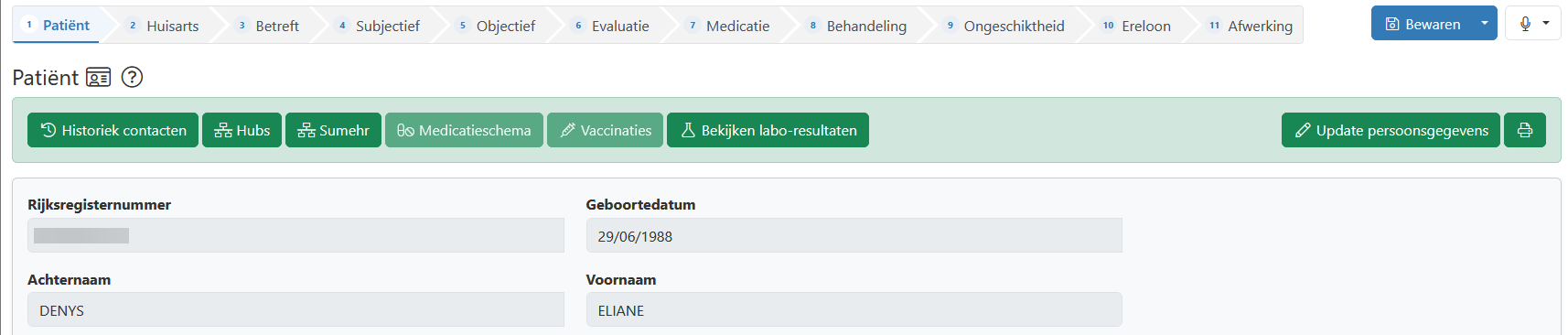
1. Patiënt
In deze stap is het belangrijk om de patiëntengegevens zo volledig mogelijk aan te vullen.
Bij een raadpleging wordt de eID van de patiënt in principe al uitgelezen door het onthaal. Bij een huisbezoek doet u dit best zelf. Door de eID uit te lezen, maakt u een therapeutische relatie aan met de patiënt. Hierdoor kan u onder andere de hubs, de Sumehr, het medicatieschema raadplegen. Meer informatie leest u hier.
Zorg ervoor dat minstens het rijksregisternummer is ingevuld. Dit is nodig om elektronisch te kunnen voorschrijven en factureren.
2. Huisarts
Wanneer het rijksregisternummer van de patiënt is ingevuld, verschijnt hier automatisch de GMD-houder. U kan deze nog aanpassen of verwijderen indien nodig.

3. Betreft
Tijdens een gewone wachtdienst zijn deze gegevens al ingevuld. Pas ze aan indien nodig.

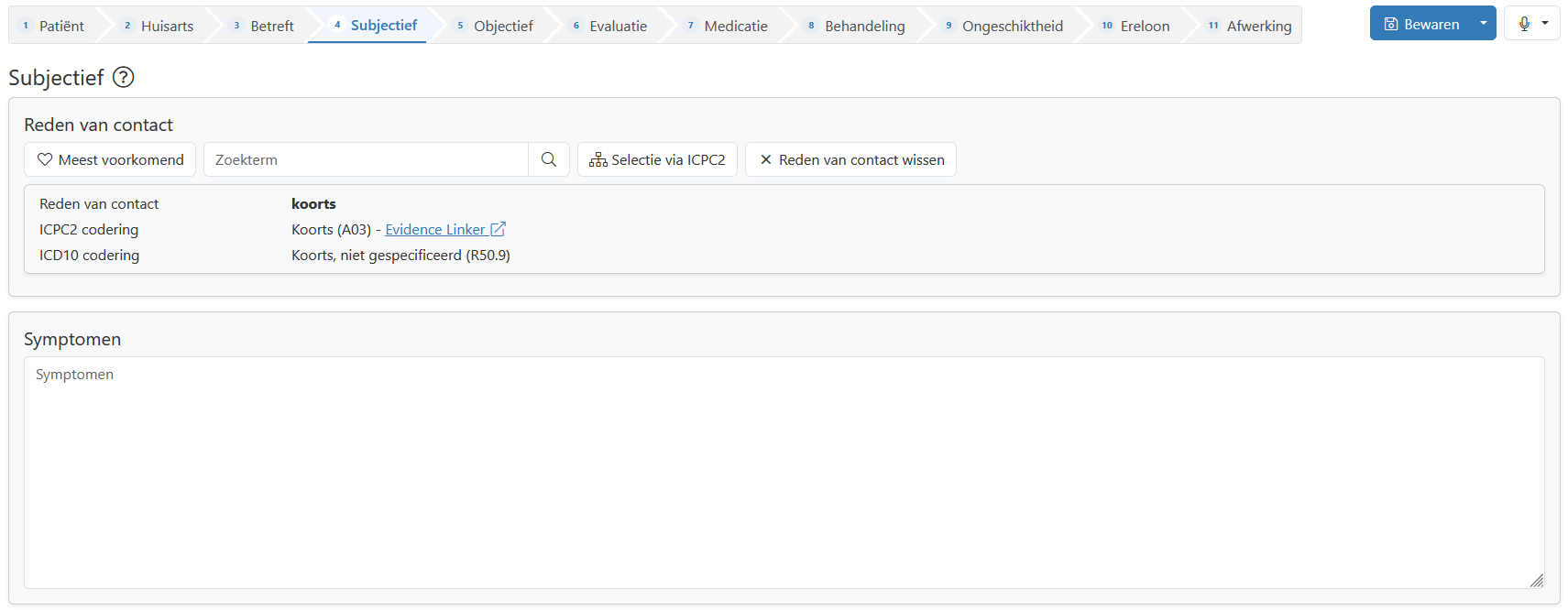
4. Subjectief
Hier registreert u de anamnese. U kan de juiste termen opzoeken via de zoekbalk of een selectie maken uit de ICPC-2-codes. Afhankelijk van de wachtpost is coderen verplicht.
Onderaan hebt u een vrij veld om de symptomen te noteren.
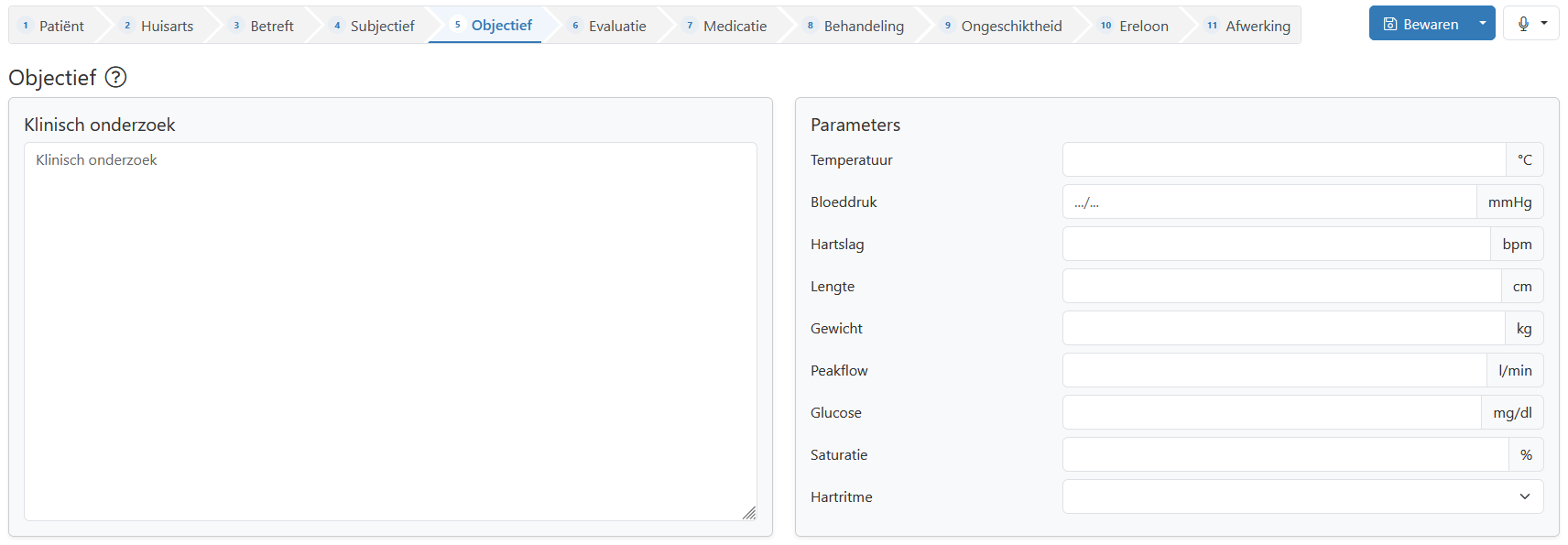
5. Objectief
Hier registreert u het klinisch onderzoek en de parameters. Bij een telefonisch consult vindt er geen fysiek klinisch onderzoek plaats. Deze stap kan dan worden overgeslagen.
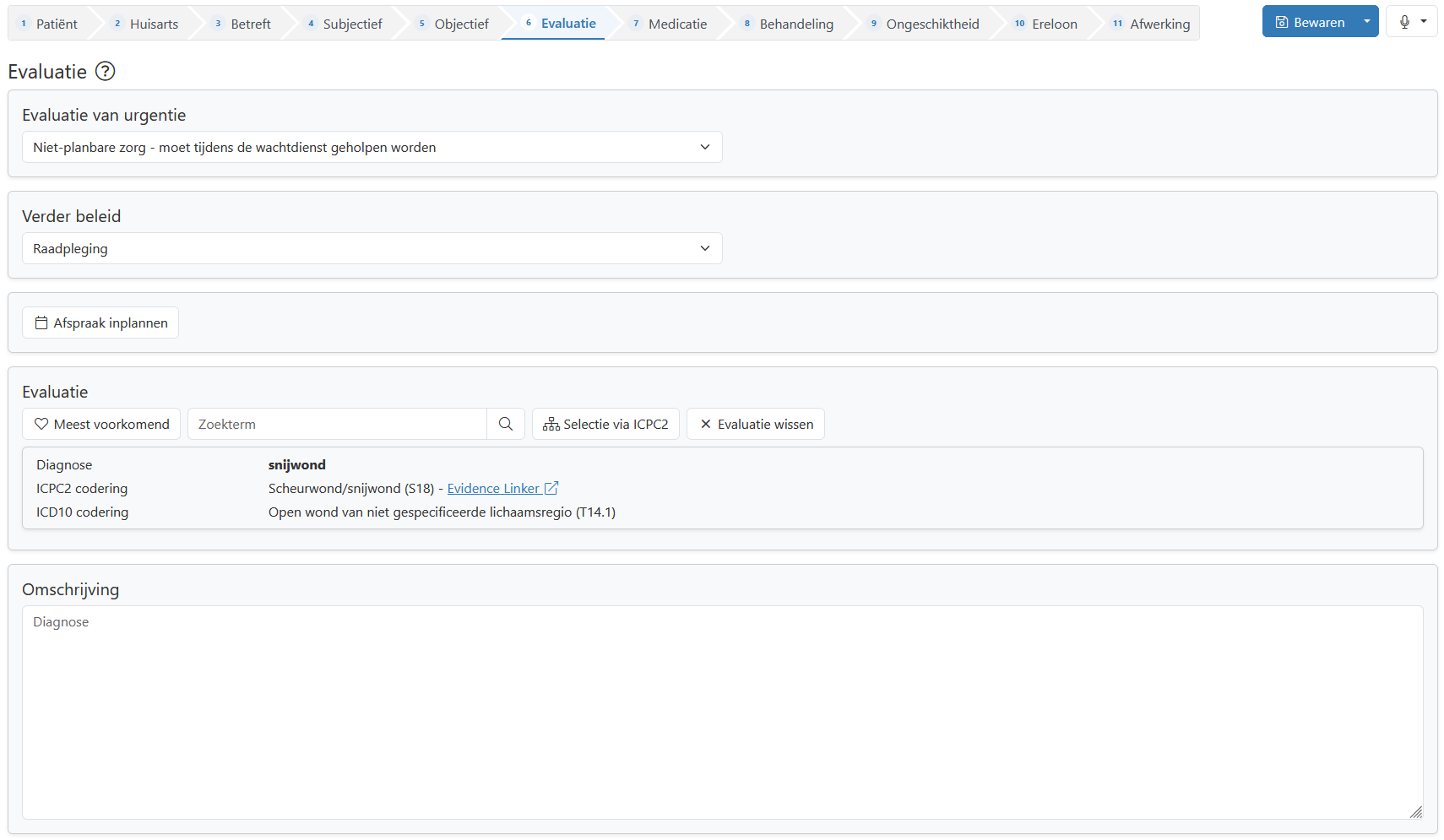
6. Evaluatie
Hier evalueert u de urgentie van het contact en registreert u de diagnose. Net als bij het subjectief kan u hiervoor het zoekveld of de ICPC-2-boomstructuur gebruiken.
Bij een telefonisch consult geeft u ook het verdere beleid aan. U kan bijvoorbeeld aangeven dat er een huisbezoek of raadpleging ingepland moet worden. Het contact komt dan opnieuw terecht in het overzicht van de onthaalmedewerkers, die dit verder kunnen inplannen met de patiënt.
7. Medicatie
Hier kan u geneesmiddelen voorschrijven. Zorg ervoor dat volgende zaken in orde zijn:
- U hebt een geldige eHealth-sessie. Klik hier voor meer info.
- U hebt een telefoonnummer ingevuld in uw accountinstellingen. Enkel het veld voor het gsm-nummer is niet voldoende.
- Voor elektronisch voorschrijven moet het rijksregisternummer van de patiënt zijn ingevuld. Zo niet, dan kan u nog kiezen om een klassiek voorschrift aan te maken.
Zoek het geneesmiddel op, vul de posologie in en bevestig. Wanneer de Recipe-ID (RID) verschijnt, is het voorschrift aangemaakt. Indien gewenst kan u het bewijs van voorschrift afdrukken of doormailen.

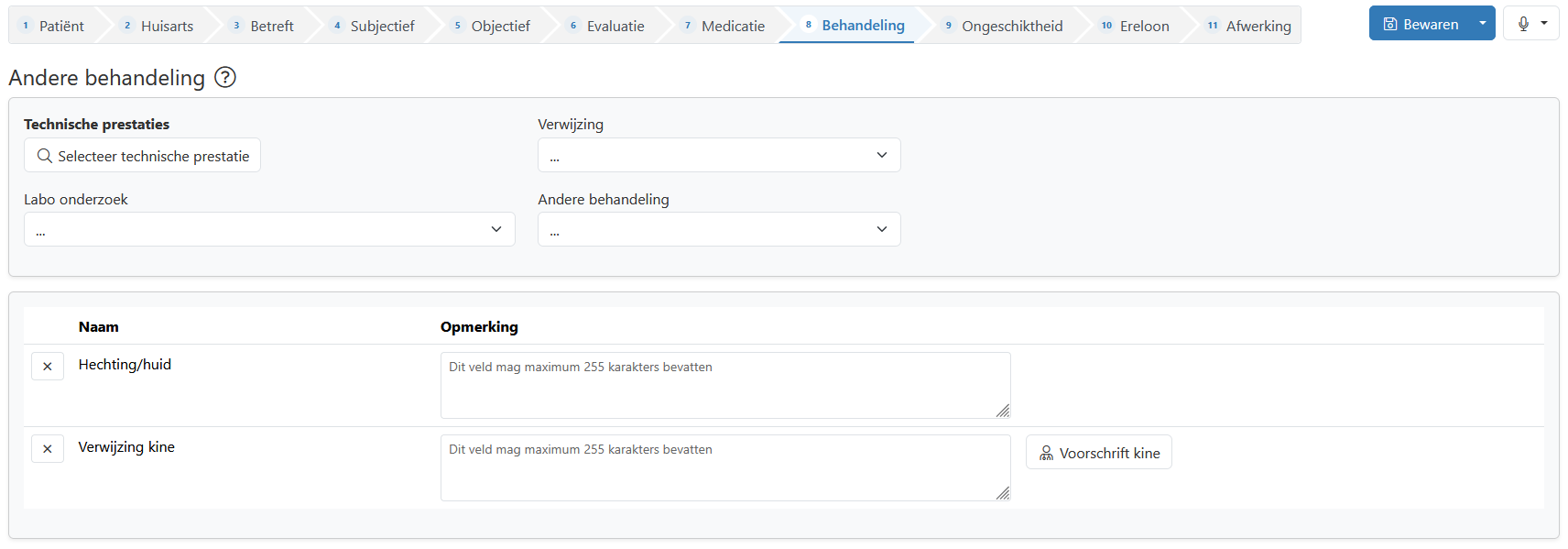
8. Andere behandeling
Hier kan u bijkomende zaken registreren:
- Technische prestaties: de bijhorende prestatiecodes worden automatisch toegevoegd aan de erelonen
- Verwijzing: naar bv. de spoeddiensten, een specialist, een kinesist, ... De verwijsbrieven naar de spoeddiensten worden doorgaans elektronisch verstuurd, maar we raden aan om deze alsnog af te drukken en mee te geven met de patiënt
- Labo-onderzoek: bv. voor een bloed- of urineonderzoek
- Andere behandeling: hiermee kan u een vaccin, inspuiting of een wondzorg registreren
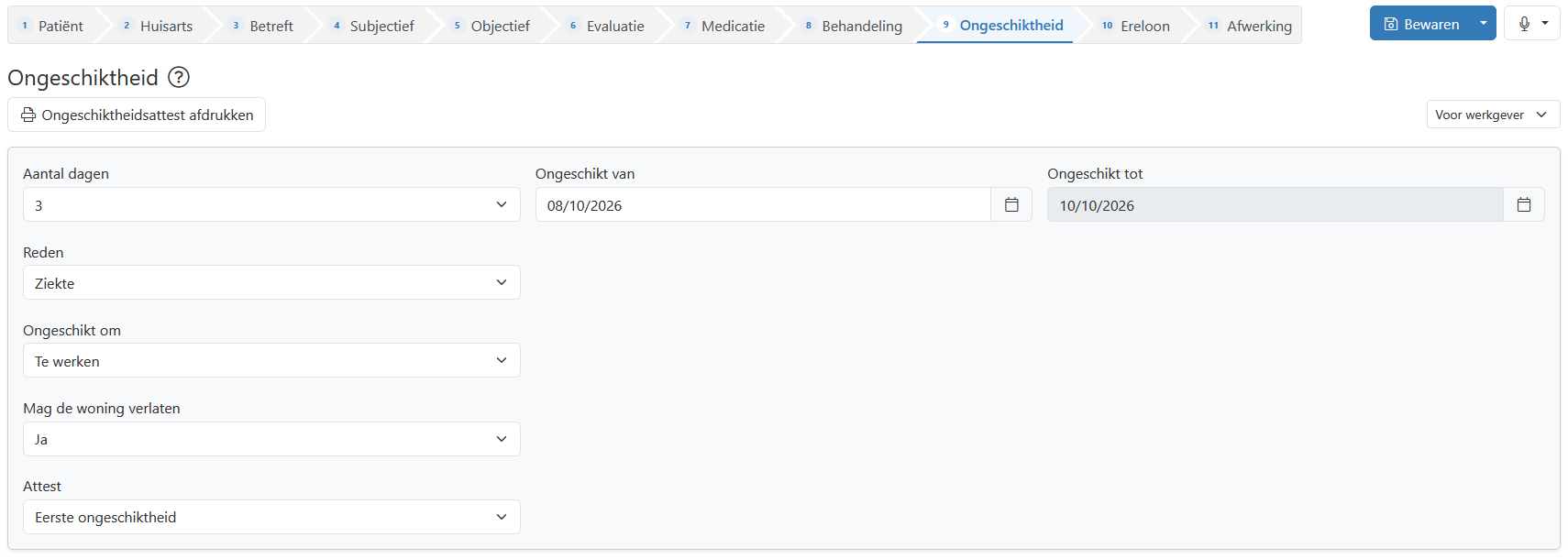
9. Ongeschiktheid
Hier kan u een ongeschiktheidsattest aanmaken, voor de werkgever en/of voor de mutualiteit.
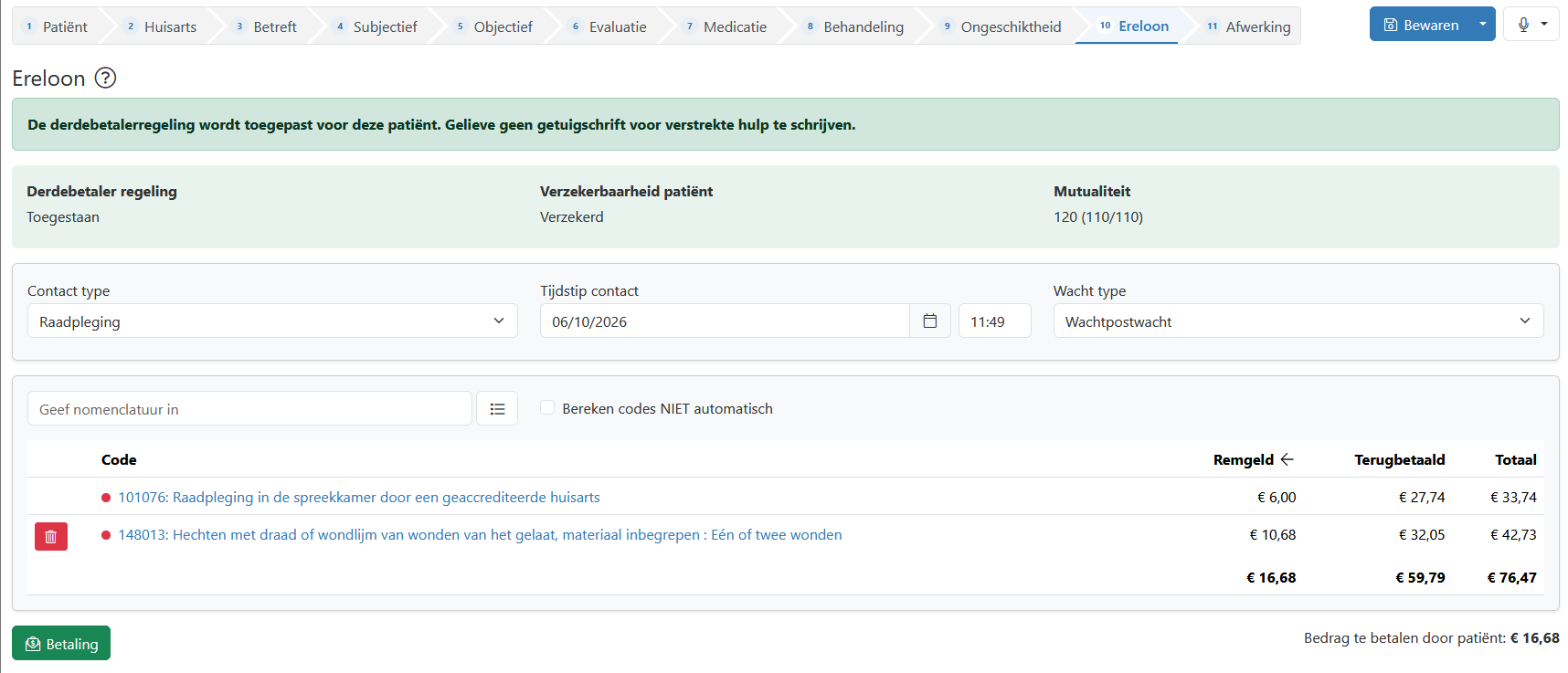
10. Ereloon
Hier krijgt u een overzicht van de prestatiecodes. Deze worden automatisch opgehaald op basis van het contacttype, het tijdstip en eventuele technische prestaties. Vul verder aan indien nodig.
De verdere verwerking van het ereloon is afhankelijk van de wachtpost:
- Centrale inning: het onthaal registreert de erelonen.
- Geen centrale inning: u kan het ereloon hier zelf registeren. Klik hier voor meer informatie.
Bent u niet zeker welke werkwijze uw wachtpost hanteert? Vraag dit even na bij uw wachtpostmanager.
Tijdens een weekwacht kan u de prestaties zelf registreren via Mediris eFact, als u over een actieve licentie beschikt. Zo niet, dan kan u de erelonen manueel registreren in de software die u in uw praktijk gebruikt.
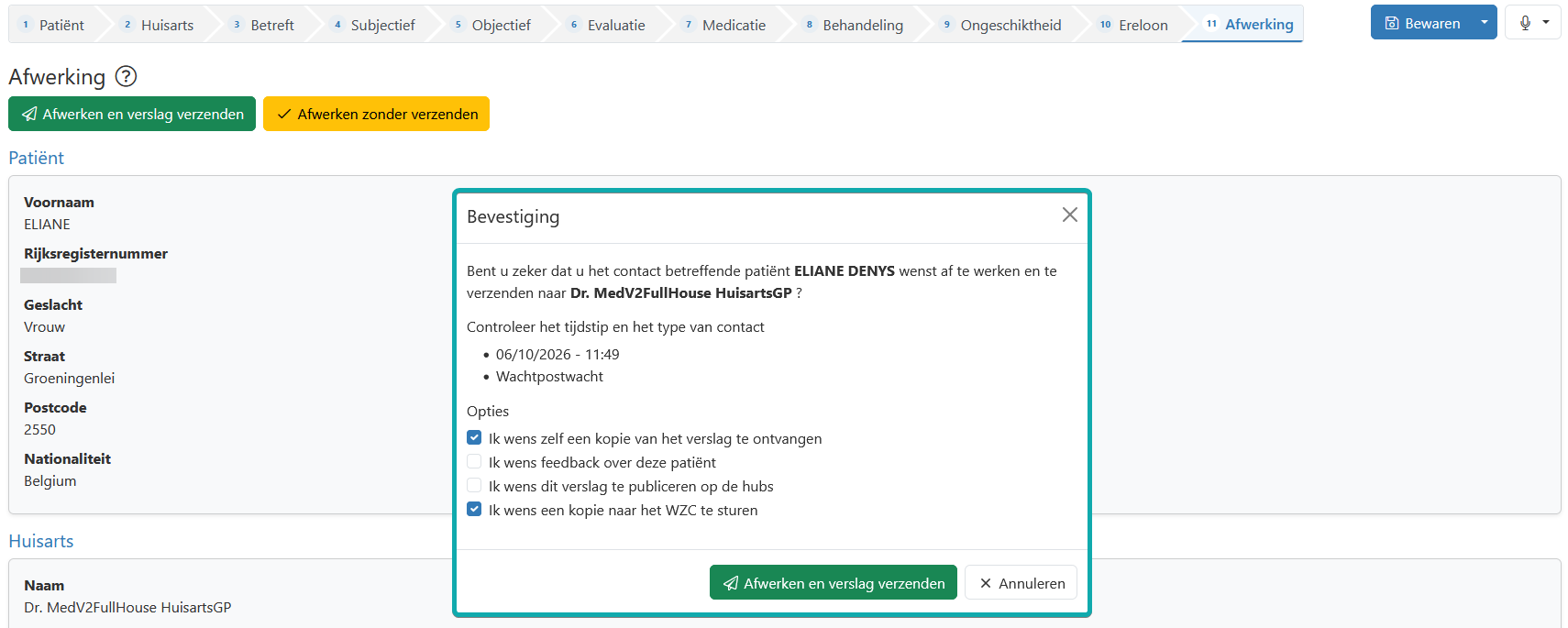
11. Afwerking
In deze laatste stap kan u het contact afwerken en verzenden naar de huisarts van de patiënt. Via de pop-up krijgt u nog enkele extra opties, zoals een kopie van het verslag ontvangen of het verslag publiceren op de hubs.
Was dit artikel nuttig?
Dat is fantastisch!
Hartelijk dank voor uw beoordeling
Sorry dat we u niet konden helpen
Hartelijk dank voor uw beoordeling
Feedback verzonden
We stellen uw moeite op prijs en zullen proberen het artikel te verbeteren