Grâce à un horaire hebdomadaire, vous voyez immédiatement dans l'agenda quand et combien de plages de rendez-vous sont disponibles. Vous gérez les types de rendez-vous et les horaires hebdomadaires dans l'onglet « Gestion » > « Horaires hebdomadaires ».
TABLE DES MATIÈRES
1. Ajouter des types de rendez-vous
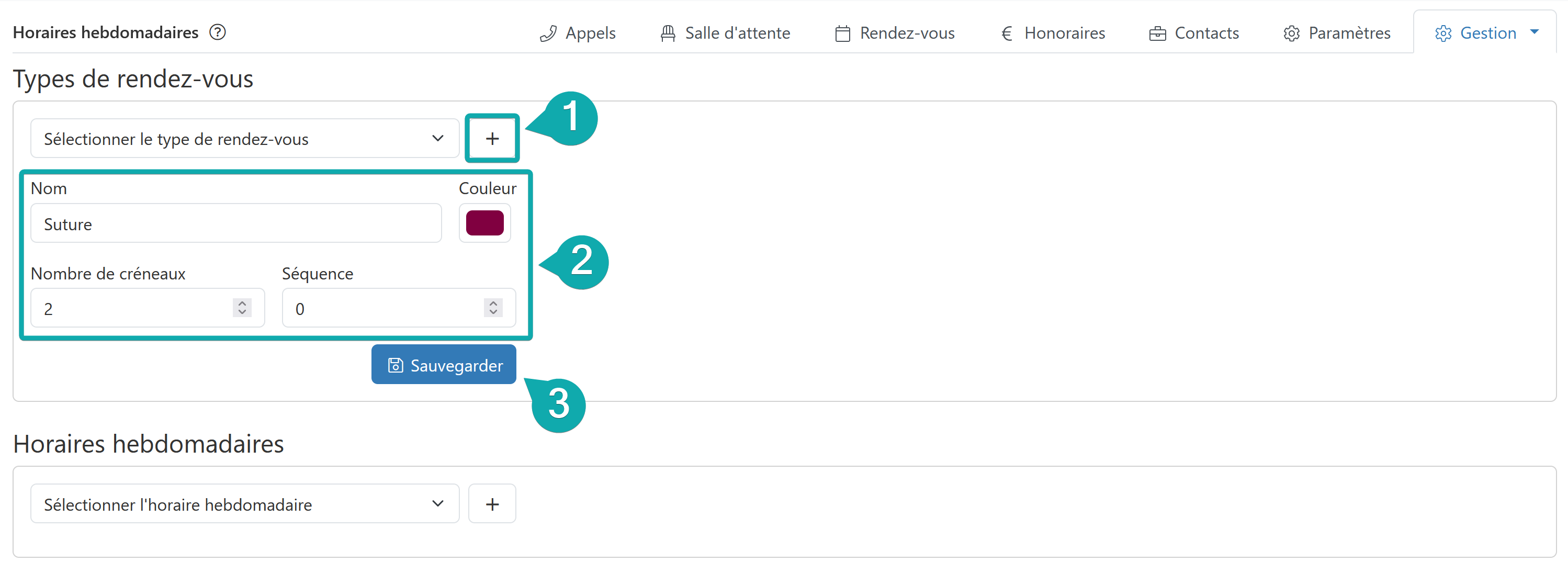
Un rendez-vous standard correspond à un créneau de 15 minutes. Pour les rendez-vous plus longs, comme des sutures ou des consultations prolongées, vous pouvez créer des types de rendez-vous supplémentaires. Cliquez en haut sur l'icône plus à côté de « Types de rendez-vous », choisissez un nom et indiquez :
- Le nombre de créneaux qu'il occupe (p. ex. 2 créneaux = 30 minutes)
- Une couleur, afin de reconnaître rapidement le type dans l'agenda
L'accueil peut choisir le type de rendez-vous approprié lors de l'enregistrement d'un appel.
2. Créer un horaire hebdomadaire
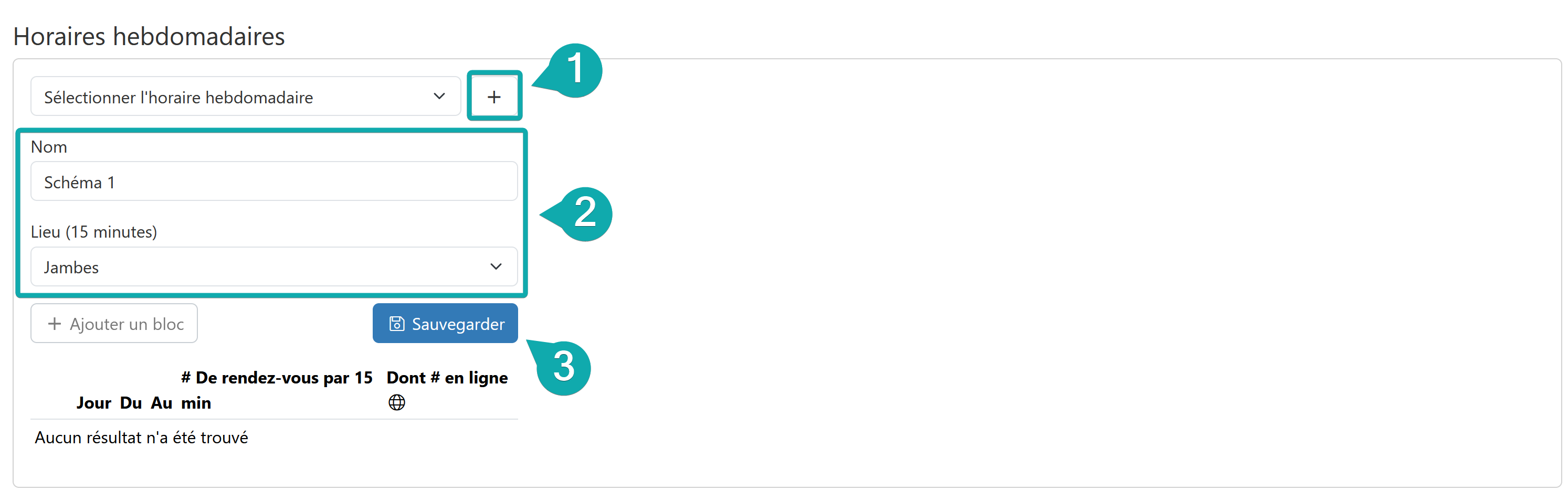
Sélectionnez un horaire hebdomadaire existant dans la liste déroulante pour le modifier, ou créez-en un nouveau via l'icône plus. Donnez un nom à l'horaire, choisissez le lieu et cliquez sur « Sauvegarder ».
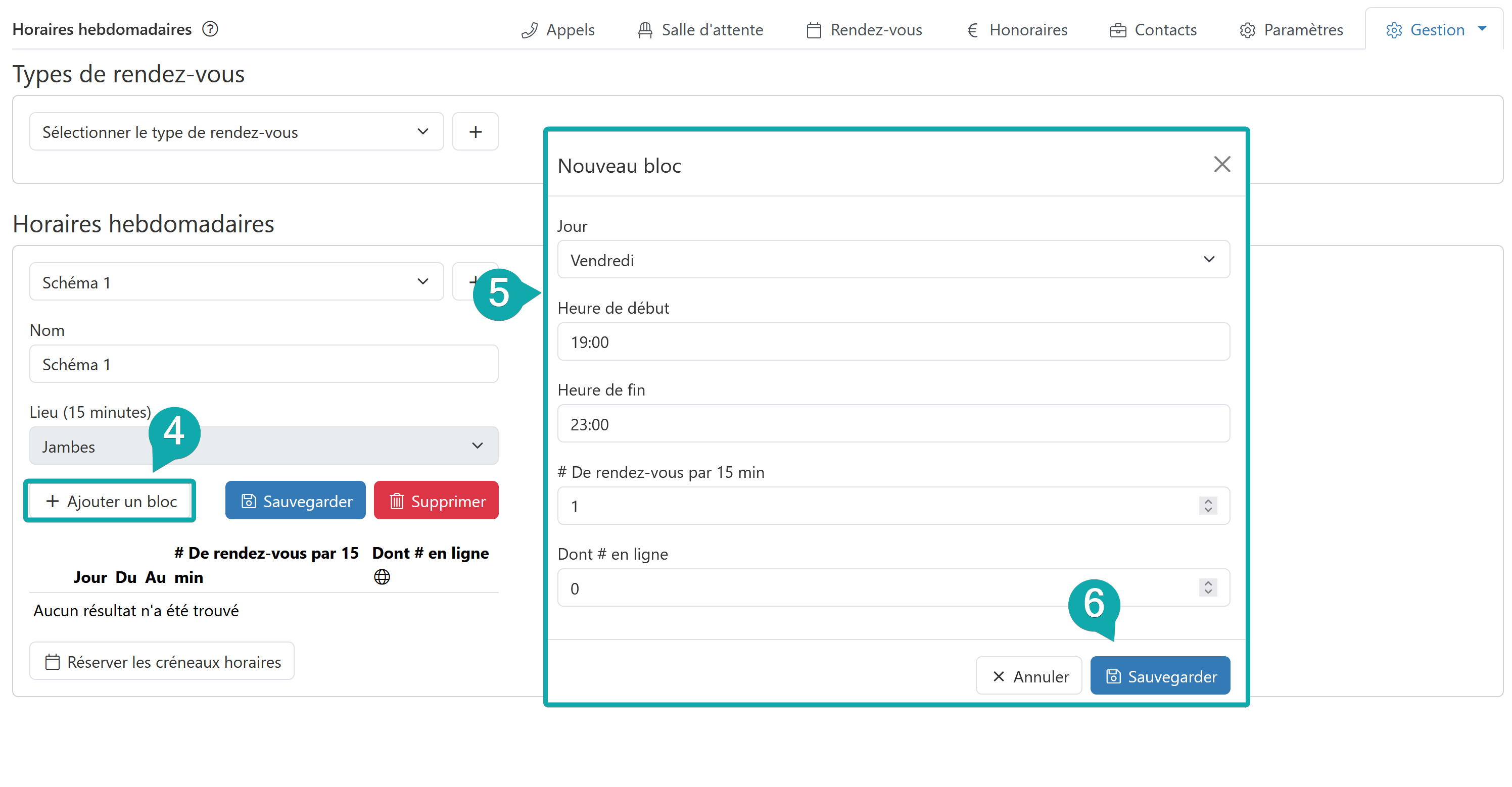
Cliquez sur « Ajouter un bloc » et sélectionnez le jour et les heures souhaités. Le nombre de rendez-vous par créneau correspond au nombre de médecins disponibles à ce moment-là.
Une fois tous les blocs ajoutés, cliquez sur « Réservez les créneaux horaires ». Indiquez-y la date de début et la durée de l'horaire hebdomadaire.
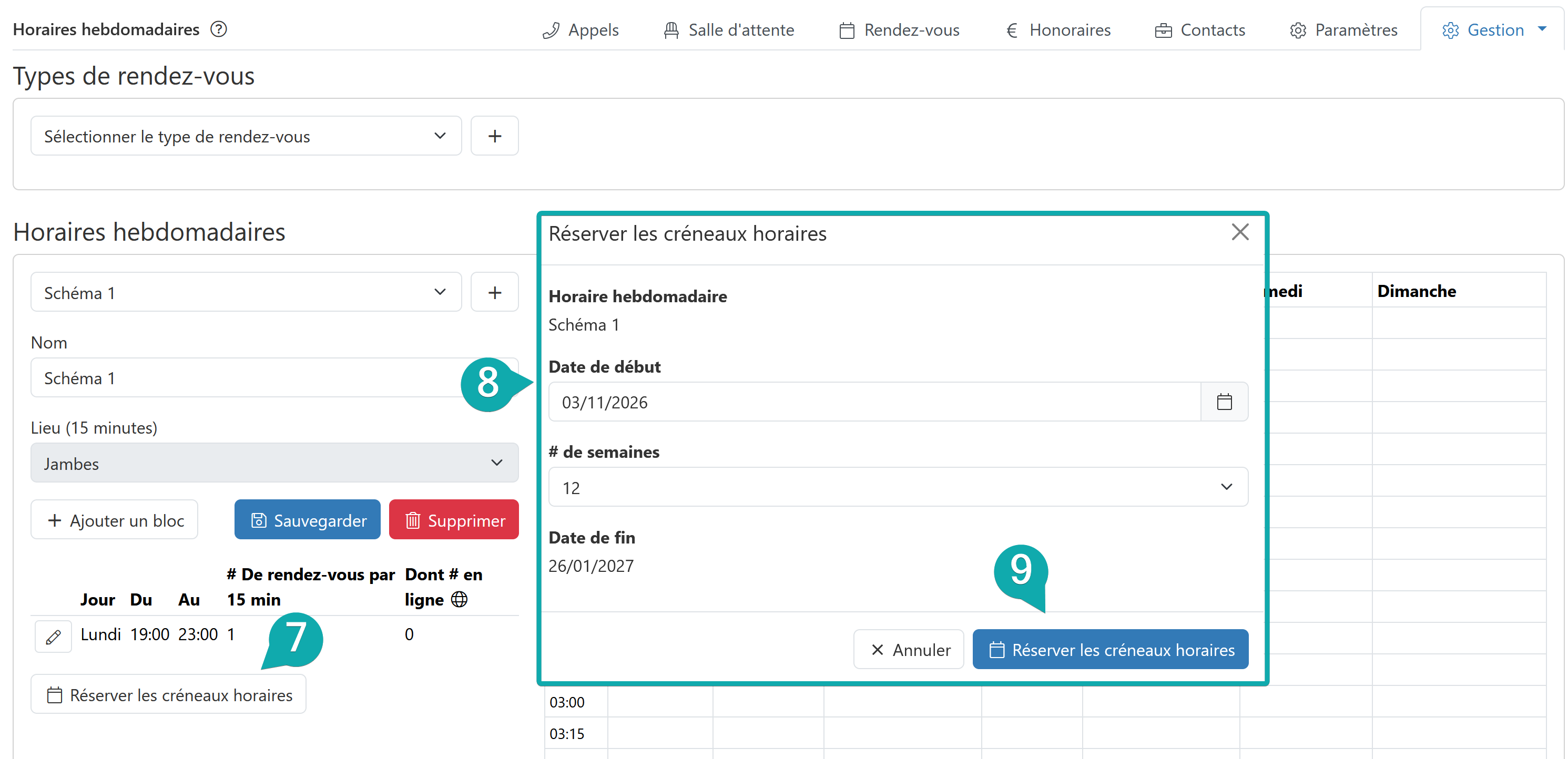
Attention : Les modifications apportées à un horaire hebdomadaire ne sont pas automatiquement reprises dans le calendrier des rendez-vous. Après chaque modification, vous devez rendre à nouveau l'horaire hebdomadaire disponible.
Cet article a-t-il été utile ?
C'est super !
Merci pour votre commentaire
Désolé ! Nous n'avons pas pu vous être utile
Merci pour votre commentaire
Commentaires envoyés
Nous apprécions vos efforts et nous allons corriger l'article