Application | Agenda interne | Agenda en ligne |
Startup | - | - |
Pro | ✓ | - |
Premium | ✓ | ✓ |
Êtes-vous intéressé par une période d'essai pour l'agenda (en ligne) ? Demandez-la ici !
Avant de commencer, vous pouvez utiliser ce guide pour configurer correctement votre agenda :
- a. Affichage
- b. Notifications
- c. Types de consultation
- d. Lieux
- e. Réserver en ligne
- f. Horaires de travail
- g. Personnalisation
a. Affichage
Où ? Paramètres > Agenda
Quoi ? Ici, vous choisissez vos heures de travail et si le week-end doit être visible ou non.
b. Notifications
Où ? Paramètres > Agenda
Quoi ? Si vous le souhaitez, activez les notifications. Celles-ci sont envoyées au patient lorsque le rendez-vous est créé, modifié ou supprimé, ainsi que pour lui rappeler le rendez-vous. Choisissez entre
- par mail (gratuit)
- par sms (0,10 € par sms)
Où ? Paramètres > Notifications
Quoi ? Déterminez ici le contenu de la confirmation et du rappel de rendez-vous.
c. Types de consultation
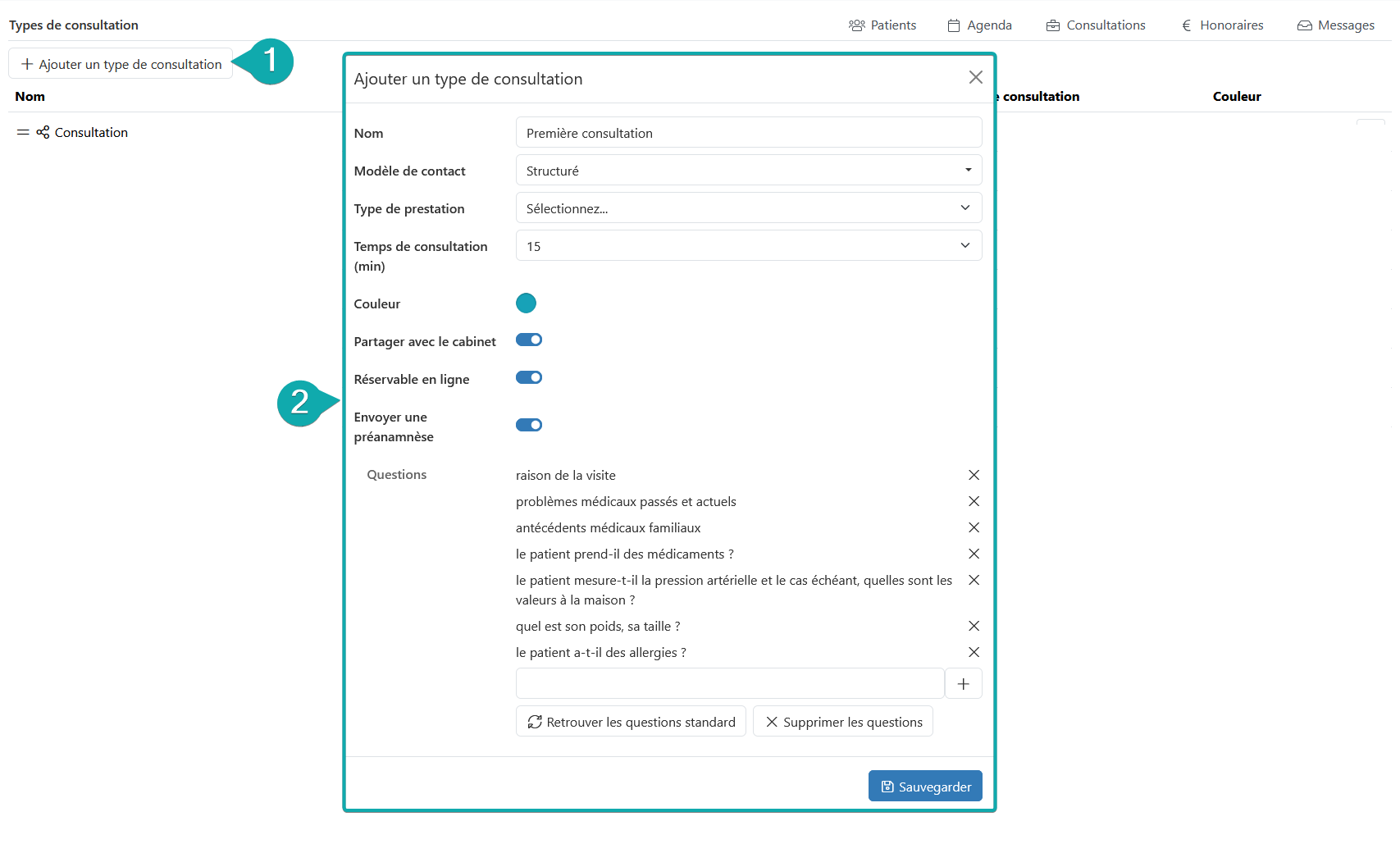
Où ? Paramètres > Types de consultation
Quoi ? Ajoutez au moins un type, partagez-le avec le cabinet et, si vous utilisez l'agenda en ligne, rendez-le disponible à la réservation en ligne. Indiquez également la durée du rendez-vous. Ces types sont visibles pour vous et le patient et indiquent la raison du rendez-vous, par exemple une première consultation.
Il est également possible de créer une pré-anamnèse (questionnaire) pour chaque type de consultation et de l'envoyer au patient lorsqu'un rendez-vous est pris. Vous trouverez plus d'informations ici.
d. Lieux
Où ? Paramètres > Lieux
Quoi ? Vous devez créer au moins un lieu ici. Ce lieu et l'adresse correspondante seront visibles pour le patient.
e. Réserver en ligne
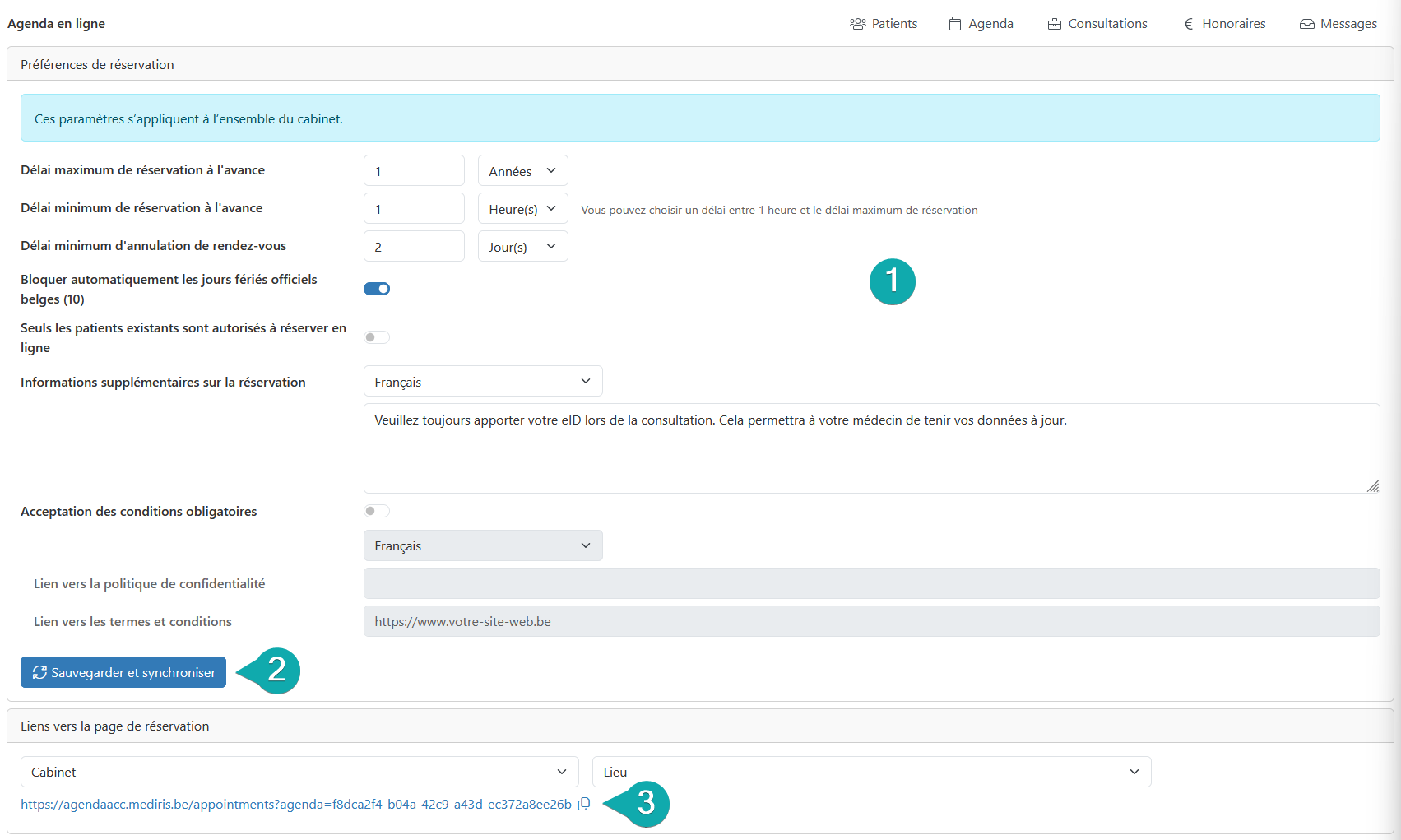
Où ? Paramètres > Réserver en ligne
Quoi ? Configurez les éléments suivants :
- Délai maximum de réservation à l'avance: cela indique combien de temps à l'avance le patient peut prendre un rendez-vous.
- Délai minimum de réservation à l'avance : ce délai indique à partir de quand le patient peut prendre un rendez-vous, par exemple le rendez-vous doit être pris au moins un jour à l'avance.
- Délai minimum d'annulation de rendez-vous : ce délai indique combien de temps à l'avance un patient peut annuler son rendez-vous en ligne.
Cliquez sur « Sauvegarder et synchroniser » et rafraîchissez la page. Vous pouvez (faire) intégrer les liens qui apparaissent sur votre site web.
f. Horaires de travail
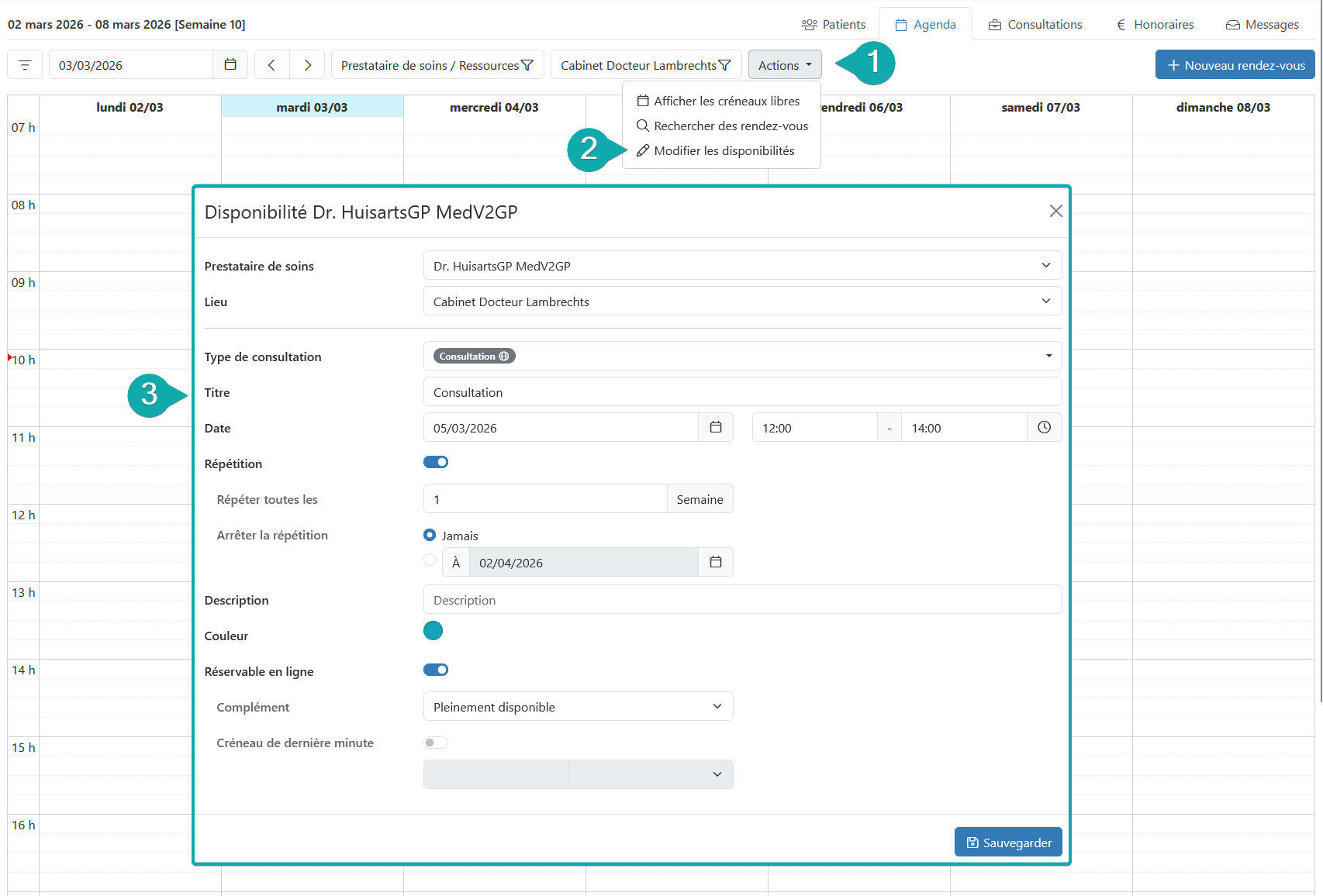
Où ? Agenda > Actions > Modifier les disponibilités
Quoi ? En planifiant vos disponibilités, vous indiquez quand vous êtes disponible pour quels types de consultation. Sélectionnez le créneau horaire souhaité et modifiez les éléments suivants :
- Lieu : Si vous travaillez à plusieurs endroits, vous pouvez indiquer ici le lieu où vous vous trouverez à ce moment-là.
- Types de consultation : Indiquez les raisons pour lesquelles vous êtes disponible à ce moment-là. Avez-vous indiqué que ces types sont réservables en ligne ? Dans ce cas, ils seront visibles pour le patient.
- Répétition : Si le horaire de travail est le même chaque semaine, par exemple, vous pouvez l'indiquer ici.
- Couleur : Ainsi, vous voyez d'un seul coup d'œil de quelle disponibilité il s'agit dans l'agenda.
- Réservable en ligne : Assurez-vous que cette case est cochée si le créneau horaire doit être visible pour le patient.
Créez autant de créneaux horaires que nécessaire.
g. Personnalisation
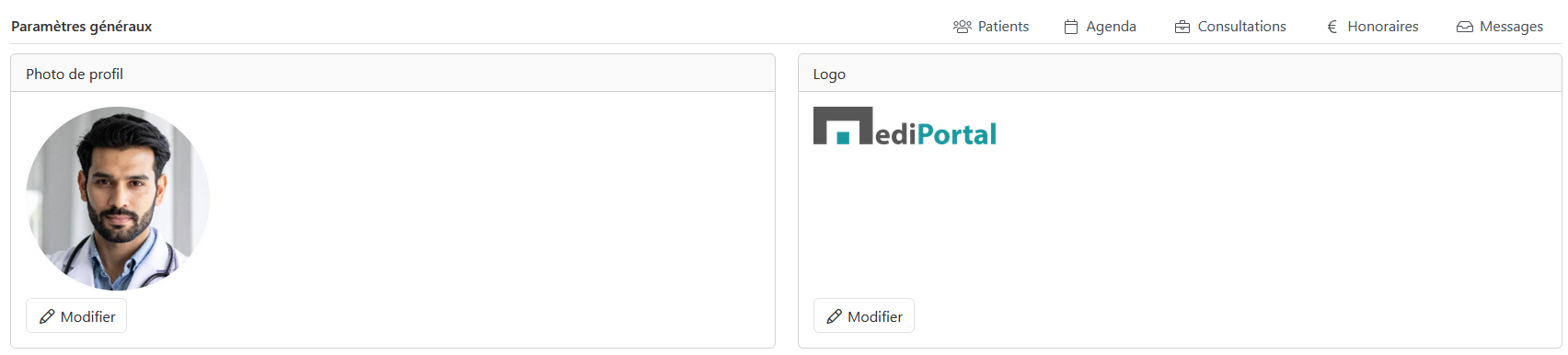
Où ? Paramètres > Généralités
Quoi ? Importez ici votre photo de profil et votre logo. Ceux-ci seront visibles pour le patient dans l'agenda en ligne.
Cet article a-t-il été utile ?
C'est super !
Merci pour votre commentaire
Désolé ! Nous n'avons pas pu vous être utile
Merci pour votre commentaire
Commentaires envoyés
Nous apprécions vos efforts et nous allons corriger l'article