| Applicatie | Interne agenda | Online agenda |
| Startup | - | - |
| Pro | ✓ | - |
| Premium | ✓ | ✓ |
Bent u geïnteresseerd in een proefperiode voor de (online) agenda? Vraag deze hier aan!
Vooraleer u van start gaat kan u dit overzicht gebruiken om uw agenda juist te configureren:
- a. Weergave
- b. Notificaties
- c. Consultatietypes
- d. Locaties
- e. Online boeken
- f. Werkschema's
- g. Personalisatie
Klik hier voor meer informatie over het inboeken van een afspraak.
a. Weergave
Waar? Instellingen > Agenda
Wat? Hier kiest u uw werkuren en of het weekend al dan niet zichtbaar moet zijn.
b. Notificaties
Waar? Instellingen > Agenda
Wat? Zet indien gewenst de notificaties aan. Deze worden naar de patiënt verstuurd wanneer de afspraak wordt aangemaakt, gewijzigd en verwijderd, alsook ter herinnering van de afspraak. Kies tussen
- per mail (gratis)
- per sms (€0,10 per sms)
Waar? Instellingen > Notificaties
Wat? Bepaal hier de inhoud van de afspraakbevestiging en -herinnering.
c. Consultatietypes
Waar? Instellingen > Consultatietypes
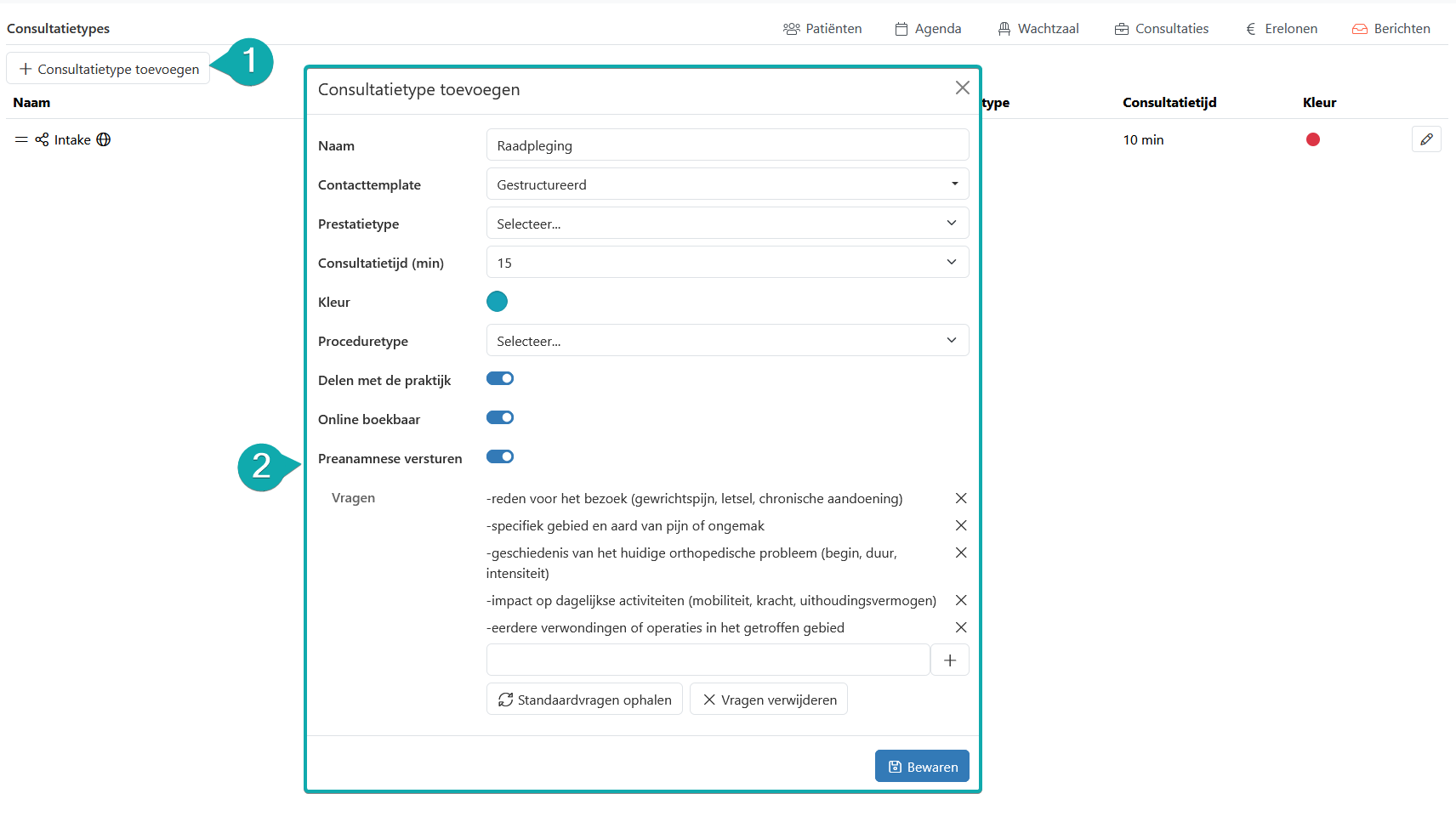
Wat? Voeg minstens één type toe, deel deze met de praktijk en, indien u de online agenda gebruikt, maak deze online boekbaar. Geef ook de duurtijd van de afspraak aan. Deze types zijn zichtbaar voor u en de patiënt en geven de reden van de afspraak weer, bv. een intakegesprek.
Het is ook mogelijk om per consultatietype een preanamnese (vragenlijst) op te maken en deze naar de patiënt te versturen wanneer een afspraak ingeboekt wordt. Meer informatie vindt u hier.
d. Locaties
Waar? Instellingen > Locaties
Wat? Hier dient u ten minste één locatie aan te maken. Deze locatie en het bijbehorende adres zullen zichtbaar zijn voor de patiënt.
e. Online boeken
Waar? Instellingen > Online boeken
Wat? Stel volgende zaken in:
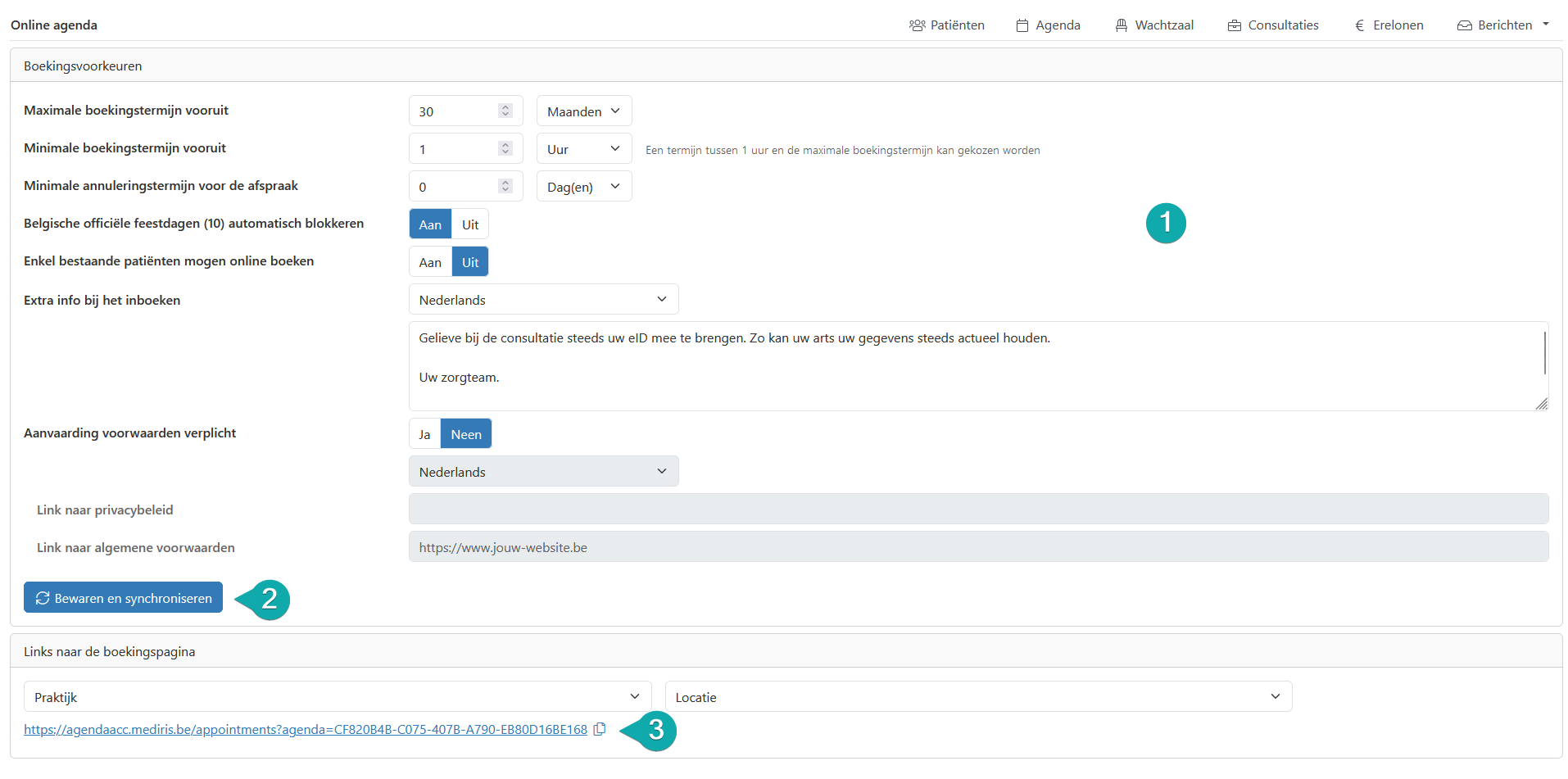
- Maximale boekingstermijn vooruit: Dit geeft aan hoe lang van tevoren de patiënt een afspraak kan maken
- Minimale boekingstermijn vooruit: Dit specifieert vanaf wanneer de patiënt een afspraak kan maken, bv. de afspraak moet minstens één dag eerder worden gemaakt
- Minimale annuleringstermijn voor de afspraak: Dit geeft aan hoe lang van tevoren een patiënt zijn afspraak online kan annuleren
Klik op "Bewaren en synchroniseren" en vernieuw de pagina. De links die verschijnen kan u (laten) inbouwen op uw website.
f. Werkschema's
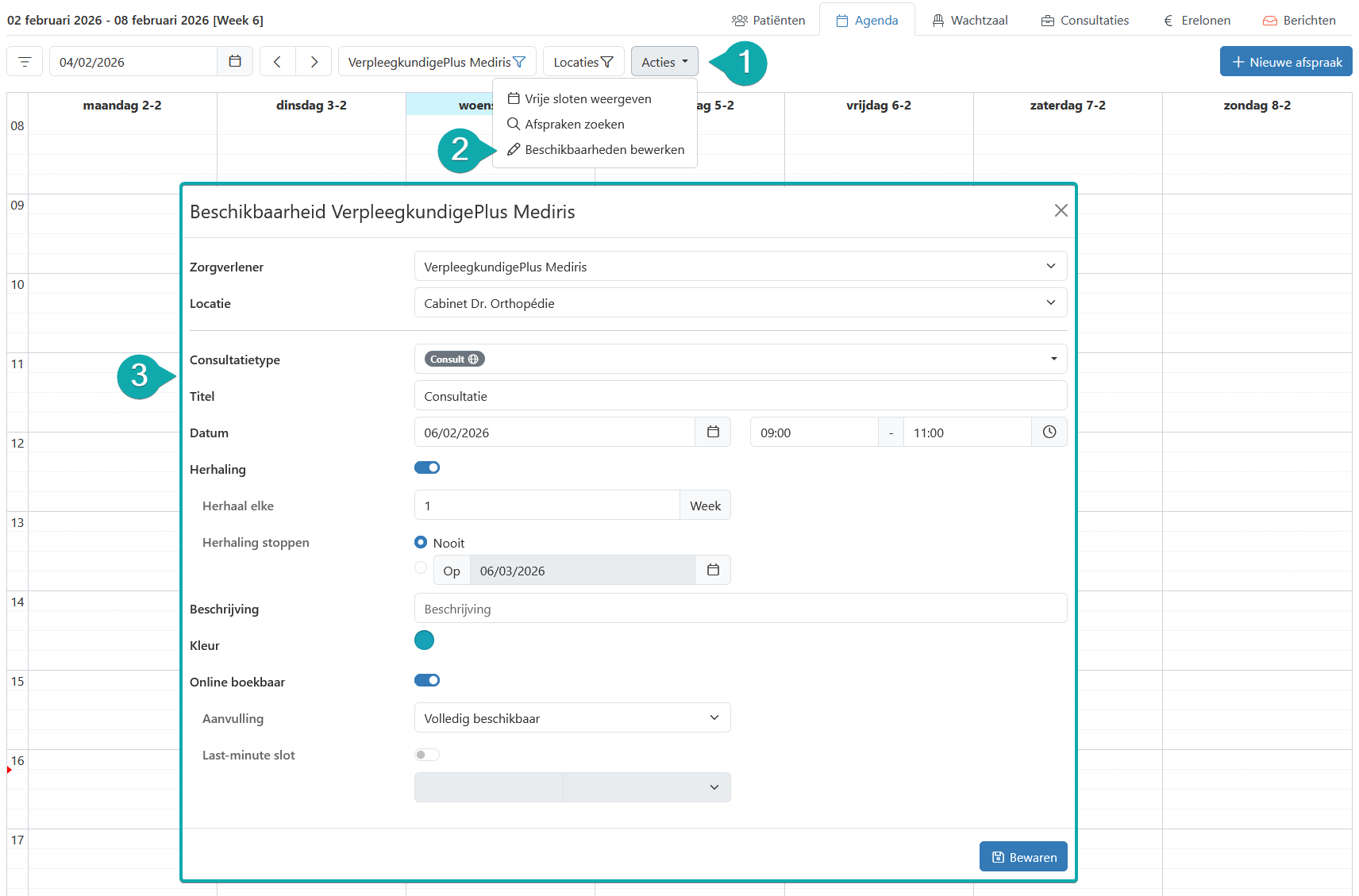
Waar? Agenda > Acties > Beschikbaarheden bewerken
Wat? Door uw beschikbaarheden in te plannen geeft u aan wanneer u beschikbaar bent voor welke consultatietypes. Selecteer het gewenste tijdslot en pas volgende zaken aan:
- Locatie: Indien u op meerdere plaatsen werkt, kan u hier de locatie aanduiden waar u op dat moment aanwezig zal zijn.
- Consultatietypes: Geef aan voor welke redenen van contact u op dat moment beschikbaar bent. Hebt u deze types aangeduid als online boekbaar? Dan zullen ze zichtbaar zijn voor de patiënt.
- Herhaling: Indien het werkschema bv. wekelijks hetzelfde is, kan u dat hier aangeven.
- Kleur: Zo is in één oogopslag duidelijk om welke beschikbaarheid het gaat in de agenda.
- Online boekbaar: Zorg ervoor dat dit is aangevinkt indien het tijdslot zichtbaar mag zijn voor de patiënt.
Maak zoveel tijdsloten aan als nodig.
g. Personalisatie
Waar? Instellingen > Algemeen
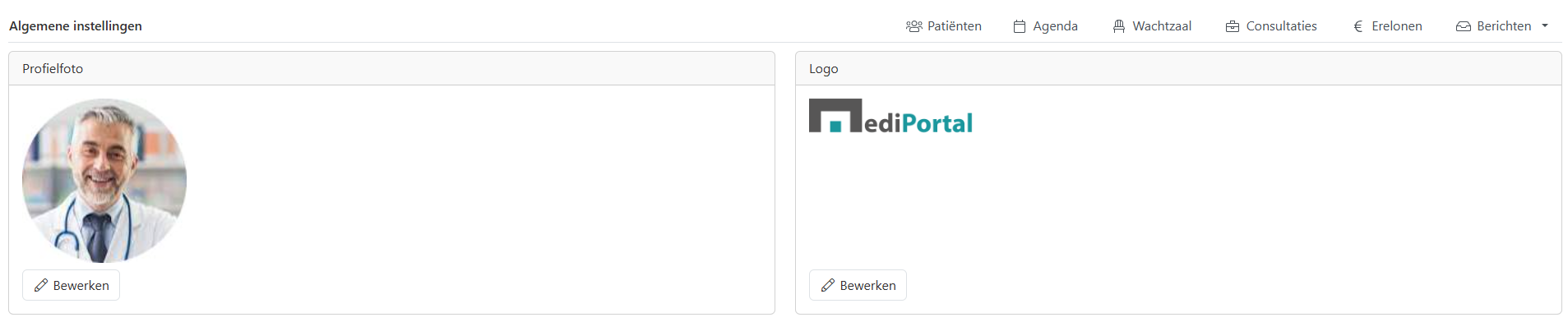
Wat? Laad hier uw profielfoto en logo op. Deze zijn zichtbaar voor de patiënt in de online agenda.
Was dit artikel nuttig?
Dat is fantastisch!
Hartelijk dank voor uw beoordeling
Sorry dat we u niet konden helpen
Hartelijk dank voor uw beoordeling
Feedback verzonden
We stellen uw moeite op prijs en zullen proberen het artikel te verbeteren