Introductie
Mediris GP is een cloud-based applicatie. Dat betekent dat u het programma overal kan gebruiken, op voorwaarde dat u een internetverbinding hebt. Dat is bijvoorbeeld handig tijdens huisbezoeken.
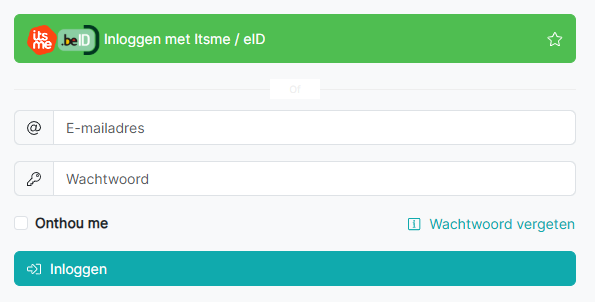
Inloggen op Mediris gebeurt op de website https://login.mediris.be/ en kan op verschillende manieren: via itsme, via de eID of met e-mailadres en wachtwoord.
Patiënt openen
Eenmaal ingelogd kunnen we meteen van start gaan. We zoeken het dossier van de patiënt op via de zoekbalk. Het is hierbij mogelijk om te zoeken op naam, rijksregisternummer, geboortedatum, telefoonnummer en e-mailadres.

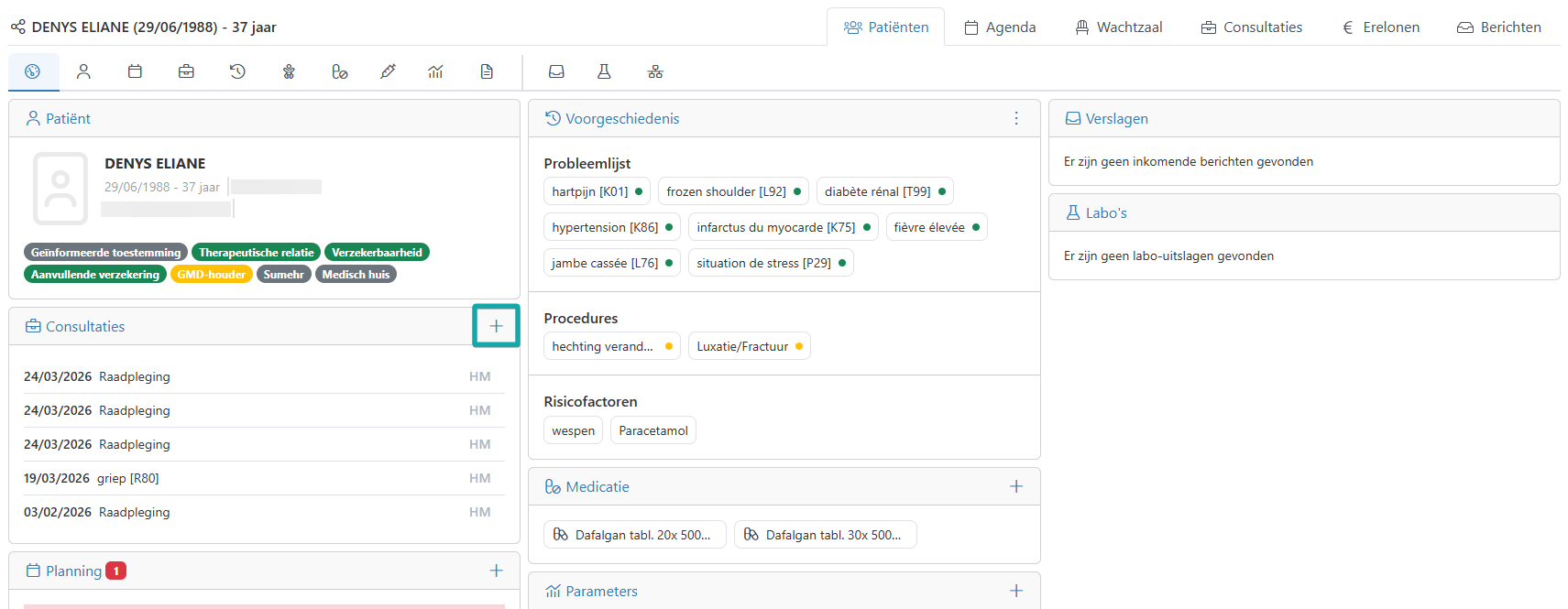
Hier zien we het dashboard van de patiënt. In één oogopslag krijgen we een volledig overzicht, bijvoorbeeld:
- Administratieve gegevens, waaronder de Sumehr en de therapeutische relatie
- Meest recente consultaties
- Actieve medicatie
- Voorgeschiedenis
- Ontvangen verslagen en laboresultaten
Door op een bepaald onderdeel te klikken, opent u de detailpagina ervan. In dit geval starten we meteen een nieuwe consultatie op door te klikken op het plusje.
Nieuwe consultatie
We komen hierbij in een consultatieflow terecht van enkele stappen. De eerste stap bevat de administratieve gegevens van de patiënt. Aangezien we vanuit het dossier zijn gestart, wordt deze stap overgeslagen.
Contact
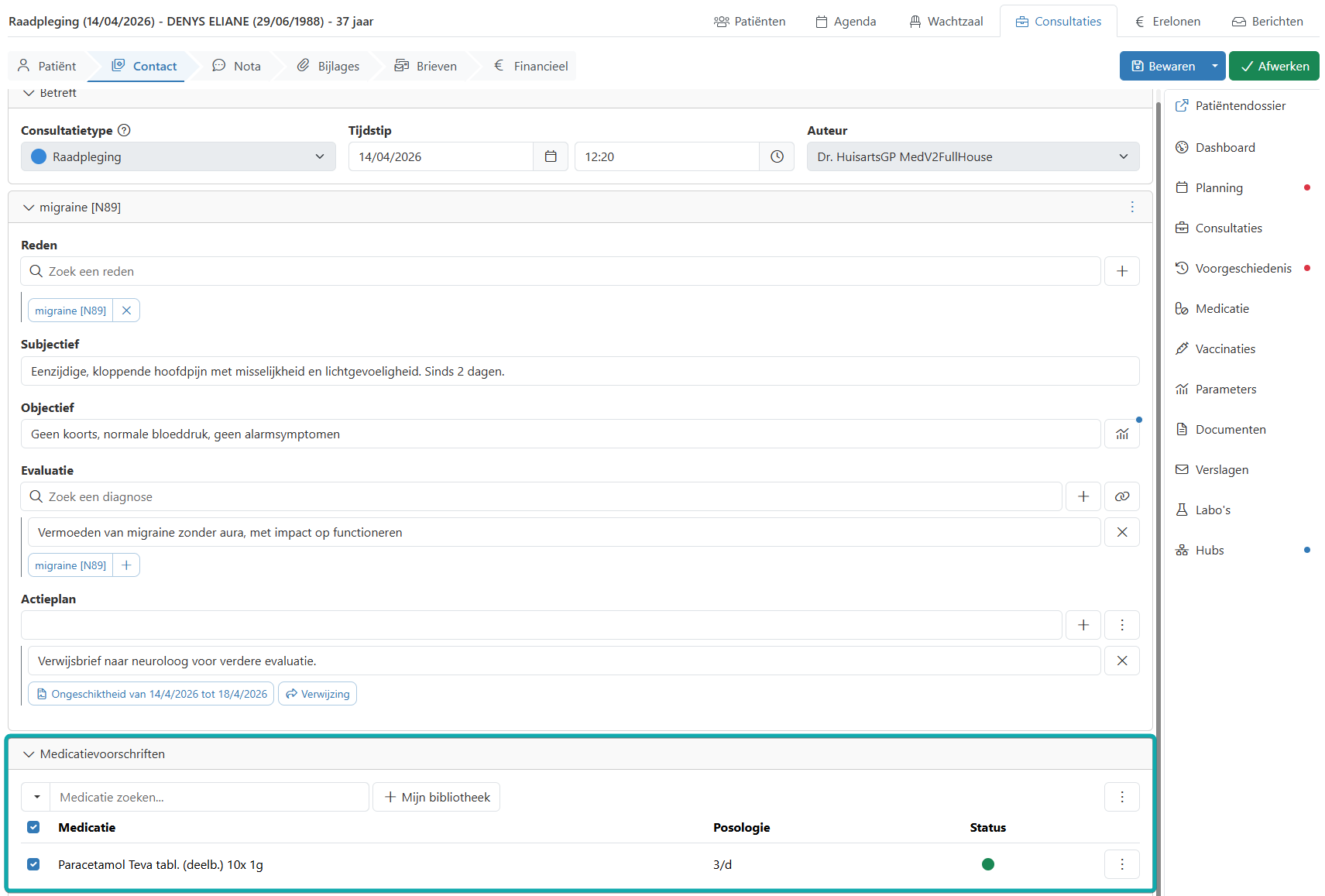
In de stap “Contact” kan u het type van de consultatie indien nodig aanpassen naar een huisbezoek of een telefonisch consult.

Aan de rechterzijde van het scherm hebt u steeds zicht op het patiëntendossier, bv. de vorige consultaties. Zo hoeft u de consultatie nooit te verlaten maar hebt u wel meteen toegang tot de nodige details.
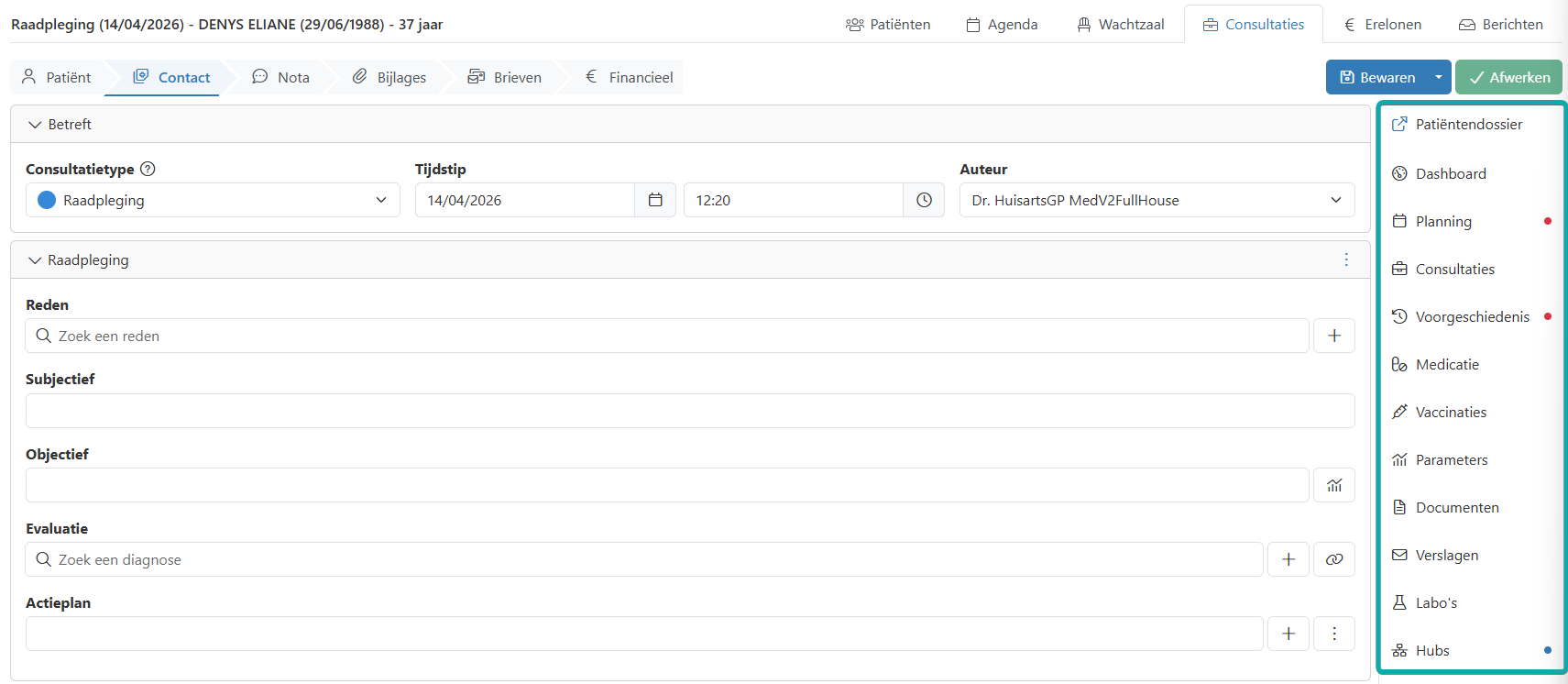
Het is mogelijk om het contact verder aan te vullen aan de hand van een zelfgemaakte template, maar wij gebruiken hier de vaste structuur die Mediris aanbiedt. Deze verloopt volgens het RSOEP-principe:
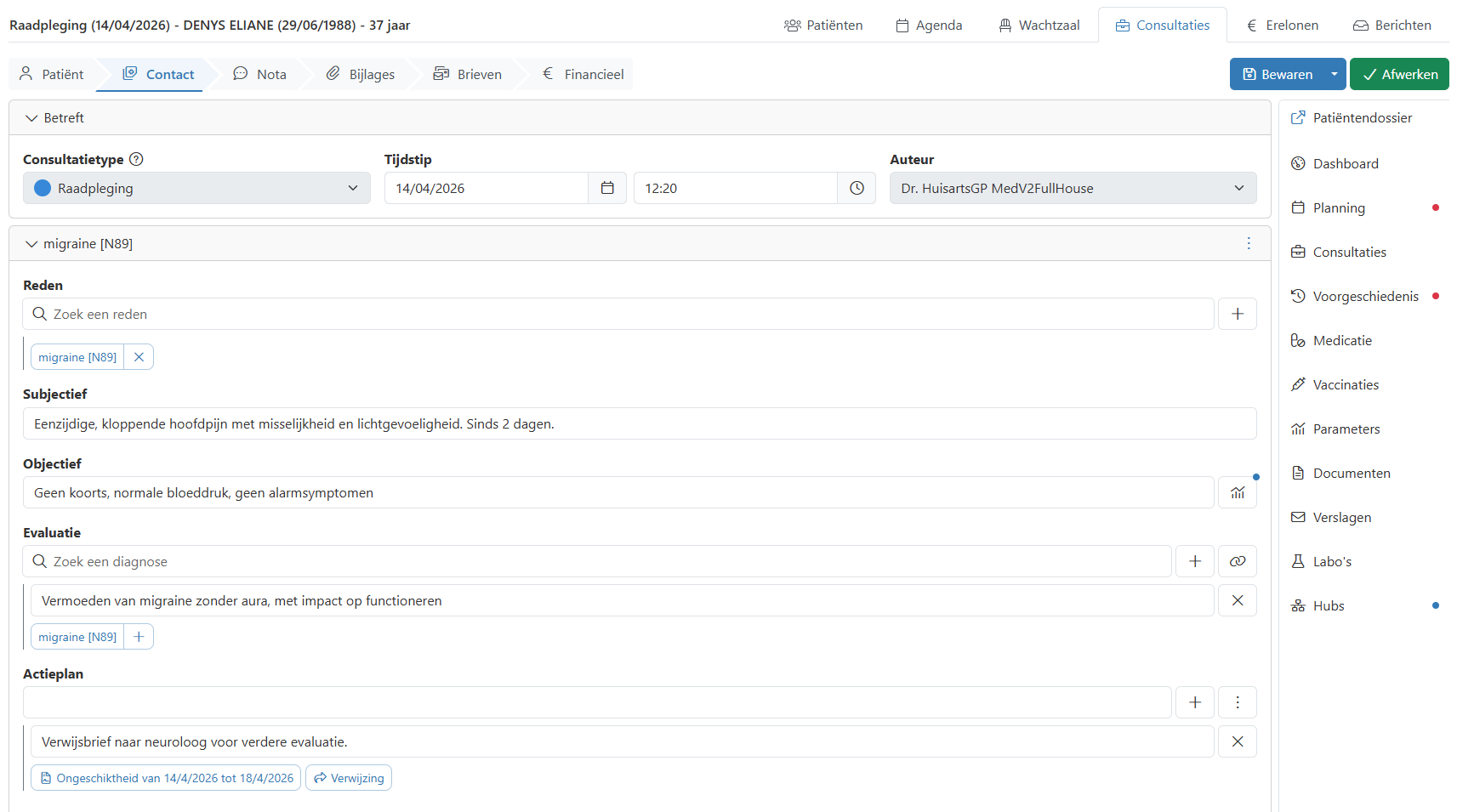
- Reden: We noteren hier de reden waarom de patiënt bij u langskomt. Dat kan gecodeerd of via vrije tekst. Bijvoorbeeld: Migraine
- Subjectief: Hier registreren we de klachten zoals de patiënt ze zelf beschrijft, aan de hand van vrije tekst. Bijvoorbeeld: Eenzijdige, kloppende hoofdpijn met misselijkheid en lichtgevoeligheid. Sinds 2 dagen.
- Objectief: We noteren hier de klinische bevindingen, aan de hand van vrije tekst en parameters. Bijvoorbeeld: Geen koorts, normale bloeddruk, geen alarmsymptomen. Bij de parameters noteren we: 36.8° en 120/80
- Evaluatie: Hier formuleren we onze medische inschatting of diagnose. Bijvoorbeeld: Migraine. Als we op de geselecteerde evaluatie klikken, kunnen we doorklikken naar de Evidence Linker. Ook kan de evaluatie snel worden toegevoegd aan de probleemlijst in het dossier. We vullen verder aan: Vermoeden van migraine zonder aura, met impact op functioneren.
- Plan (actieplan): Hier noteren we de verdere opvolging. Bijvoorbeeld: attest arbeidsongeschiktheid voor de rest van de werkweek. Ter info, vanaf dat het attest voor meer dan 14 dagen geldt of indien het om een verlenging gaat, wordt het attest elektronisch verstuurd via Mult-eMediatt.
Verder maken we een verwijsbrief op naar de neuroloog voor verdere evaluatie. We vragen dat de feedback aan ons wordt bezorgd.
Onderaan deze stap kunnen we nog een pijnstiller voorschrijven. We selecteren het juiste geneesmiddel en vullen de juiste posologie aan. Vervolgens verzenden we de voorschriften. De patiënt kan nu met de eID naar de apotheek gaan.
Bijlages
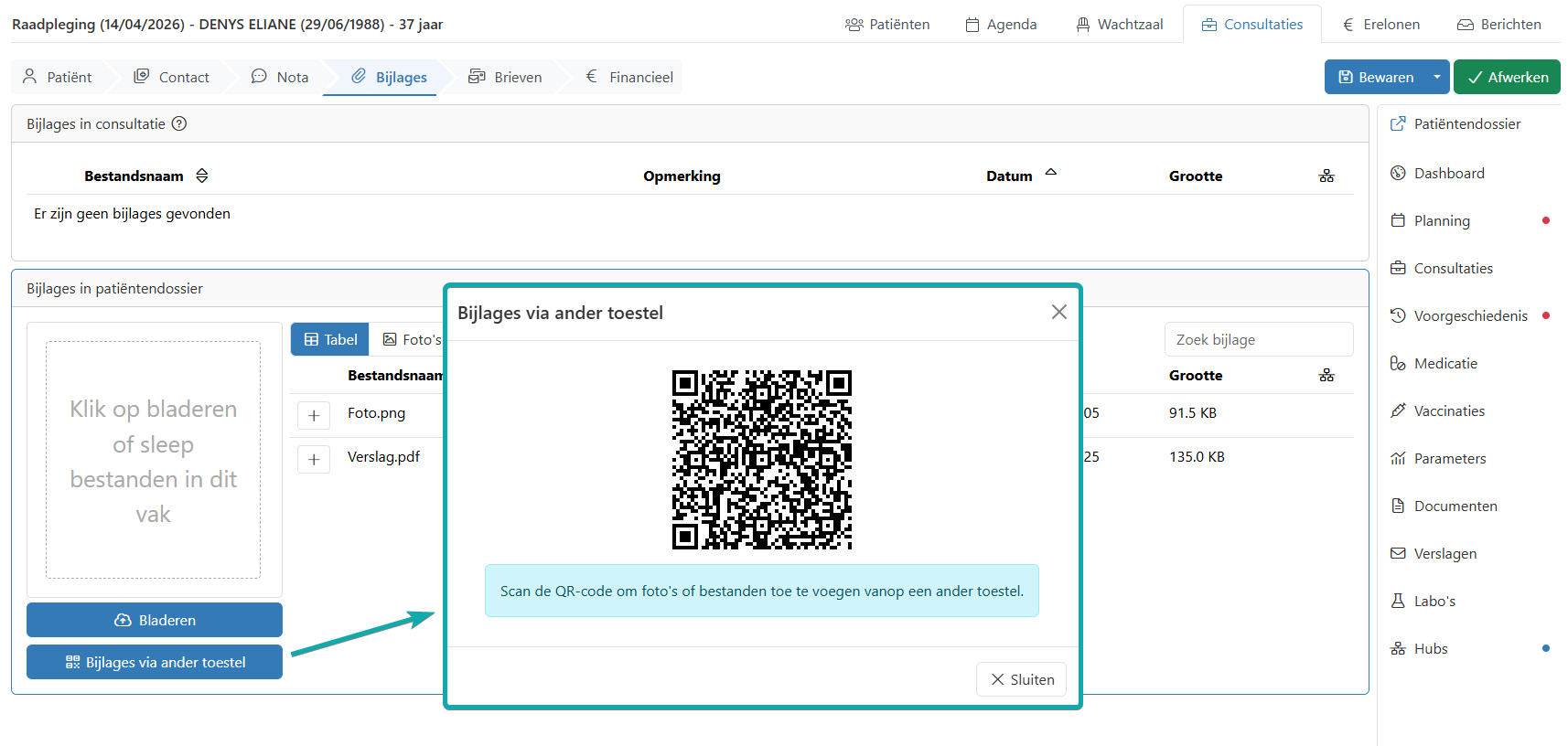
Indien nodig kan u hier bijlages opladen die relevant zijn. Dat kan door te bladeren op het toestel, of door de QR-code te scannen via uw smartphone (bijlage via ander apparaat). Zo neemt u snel een foto van bv. een verdachte wonde.
Financieel
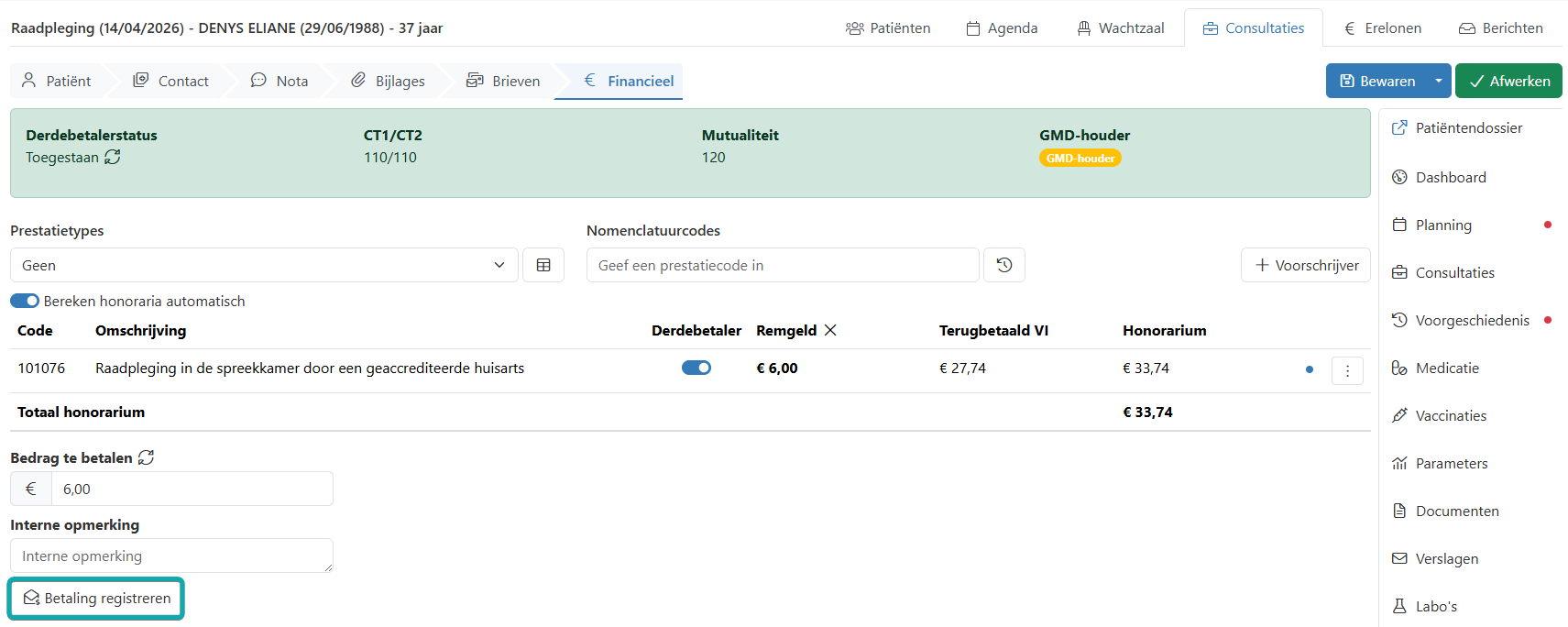
Op basis van het gekozen consultatietype wordt hier de juiste prestatiecode getoond. In de instellingen kan u aangeven of u standaard met derdebetaler werkt of net niet.
We kunnen als arts de betaling zelf registreren, of deze taak overlaten aan het secretariaat. In dit geval gaan het we zelf doen en dat kan snel via de knop onderaan. In de pop-up vullen we de nodige zaken aan zoals de betaalmethode.
Er kan een koppeling gemaakt worden tussen Mediris en de betaalterminal SumUp Solo. Hierbij wordt het bedrag doorgestuurd naar de terminal en kan de patiënt snel en eenvoudig betalen. Alles gebeurt draadloos én u profiteert van goedkopere tarieven.
Afwerken
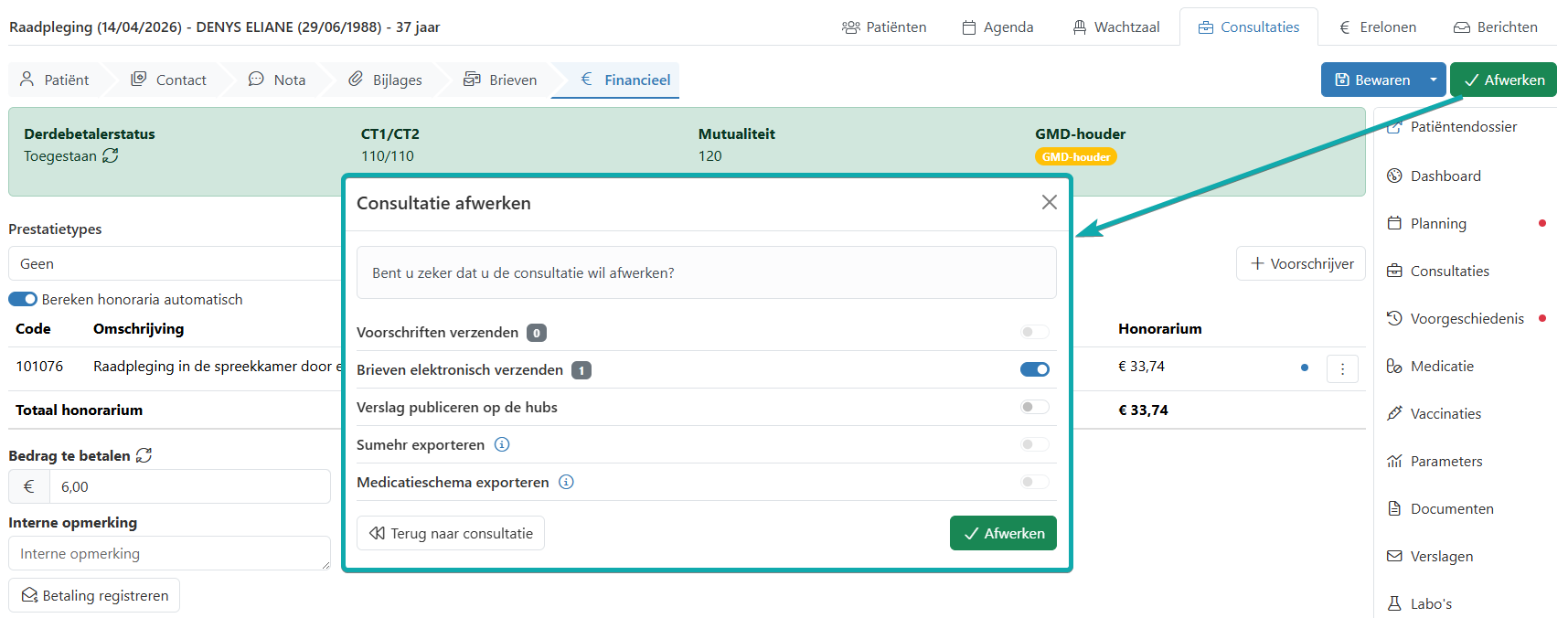
Wanneer alles correct werd geregistreerd, kunnen we de consultatie gaan afwerken. Hierbij wordt ook de verwijsbrief verstuurd. Ook kan u de Sumehr mee exporteren. Zo wordt deze aangevuld met de gegevens van deze consultatie.
Patiënt opvolgen
We hebben in dit geval een verwijsbrief opgemaakt en aangegeven dat we op de hoogte gebracht willen worden van het onderzoek. Aangezien ons eHealth-certificaat werd opgeladen kan mijn post via de eHealthBox rechtstreeks in Mediris toekomen.
Het rode belletje bovenaan geeft aan dat er nieuwe berichten zijn. We klikken op de melding om de post te bekijken, of we gaan naar het tabblad "Berichten". Zo blijven we op de hoogte van de situatie van onze patiënt.

Agenda
Deze patiënt werd verder geholpen, maar de volgende patiënt zit al klaar. Ons secretariaat heeft via haar account de patiënt al in de virtuele wachtzaal gezet. Wij kunnen daardoor snel de consultatie opstarten.

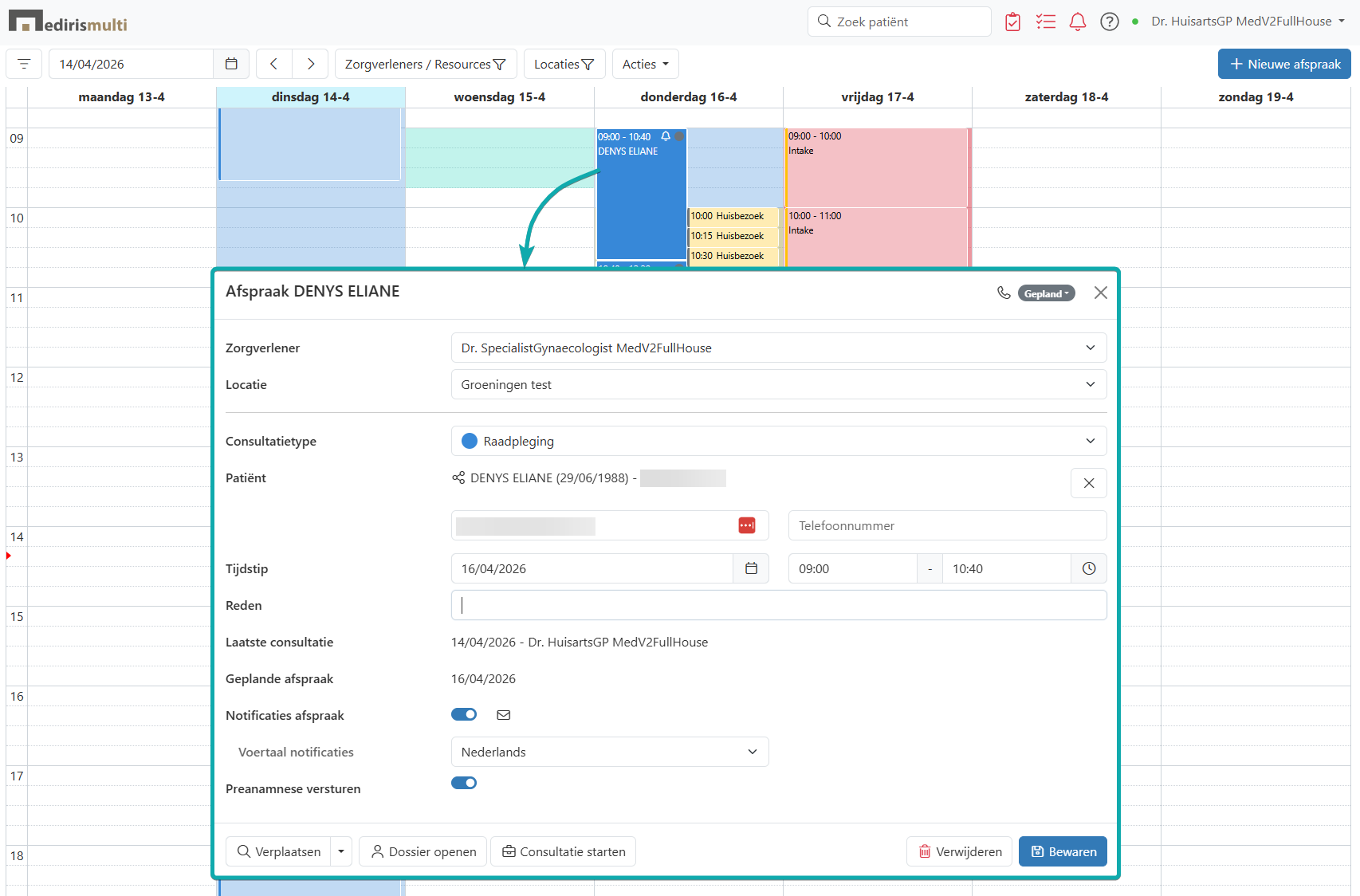
Indien het secretariaat echter niet aanwezig is, kunnen we rechtstreeks in de agenda de huidige afspraak erbij nemen. Vanuit die pop-up kunnen we heel eenvoudig het dossier openen of de consultatie opstarten.
Secretariaat
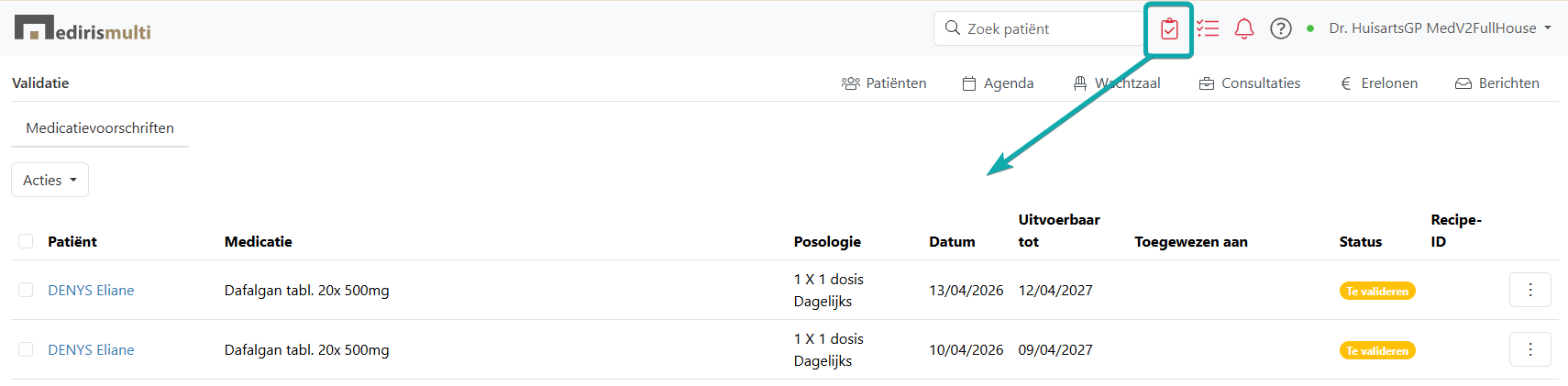
Er zijn nog een heleboel manieren waarop het secretariaat onze workload kan verminderen. Zo kunnen zij de consultatie alvast opstarten en aanvullen. Ze kunnen dan voorschriften klaarzetten, die wij achteraf enkel maar hoeven te valideren.
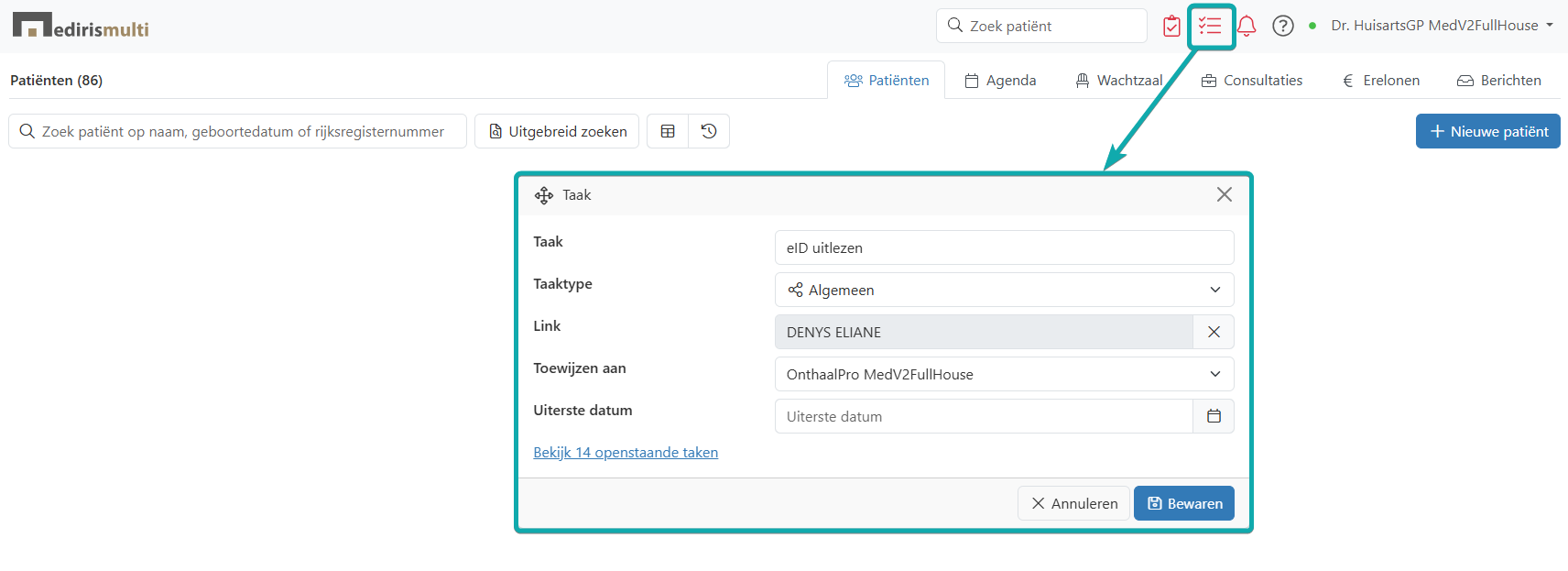
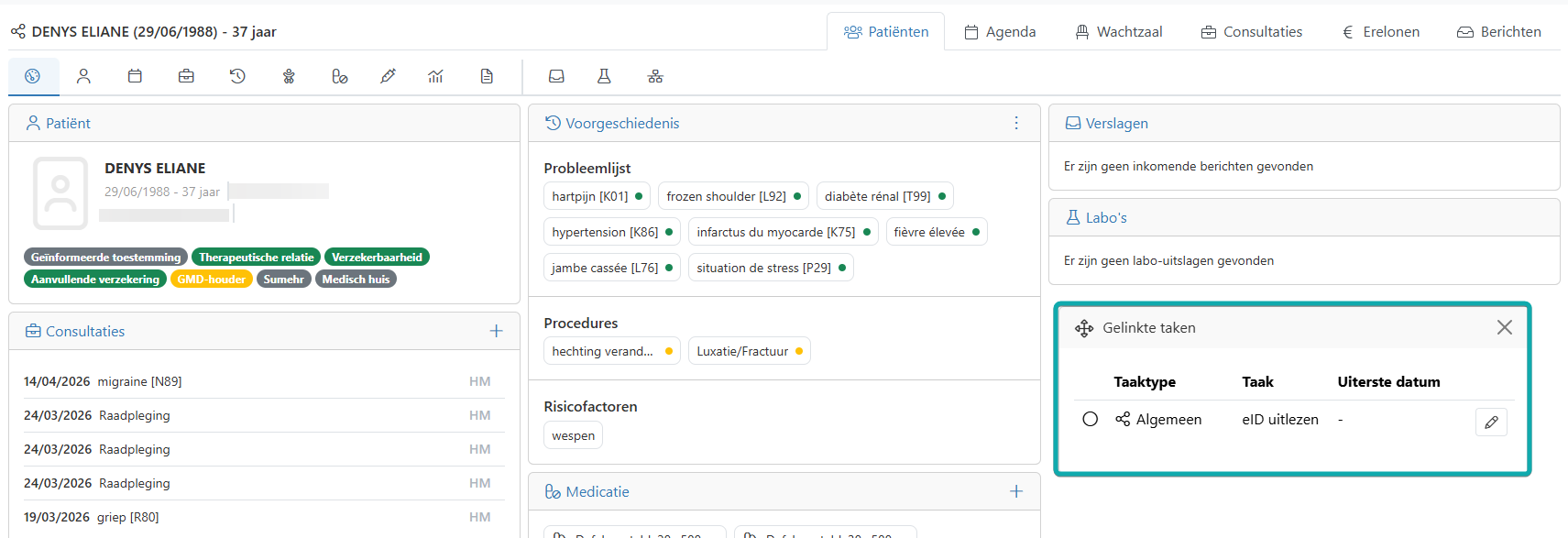
Ook kan er binnen de praktijk gewerkt worden met taken. Deze taken kunnen aan een bepaalde zorgverlener worden gekoppeld. Wanneer het patiëntendossier geopend wordt, zal de taak verschijnen.
Was dit artikel nuttig?
Dat is fantastisch!
Hartelijk dank voor uw beoordeling
Sorry dat we u niet konden helpen
Hartelijk dank voor uw beoordeling
Feedback verzonden
We stellen uw moeite op prijs en zullen proberen het artikel te verbeteren