Tijdens een consultatie kan u eenvoudig brieven versturen naar collega-zorgverleners. Hiervoor is een eHealth-certificaat niet verplicht, maar indien u over een RIZIV-nummer beschikt, raden we aan om dit op te laden. Het verzenden van de brieven verloopt in dat geval sneller.
Voor u begint, kan u de structuur van uw brief bepalen in de instellingen bij de brieftemplates. Zo kiest u onder andere zelf de aanspreking en de opbouw.
We overlopen de stappen om een brief te versturen.
a. Het verslag
In de stap "Contact" kiest u het juiste consultatietype, wat ook de titel zal zijn van uw brief. In de instellingen kan u zelf consultatietypes aanmaken. Als huisarts zal u alvast vier standaardtypes terugvinden (raadpleging, huisbezoek, huisbezoek WZC en telefonisch consult).

Daaronder kan u uw verslag uitschrijven. Dat kan op twee manieren:
- Gestructureerde consultatie: Hierbij kan u het verslag uitschrijven volgens een vaste structuur of het RSOEP-principe. Indien gewenst kan u de reden en de evaluatie gecodeerd registreren (ICPC-2, ICD-10 of Snomed). Voor de activatie hiervan neemt u contact op met onze helpdesk via support@mediportal.be.
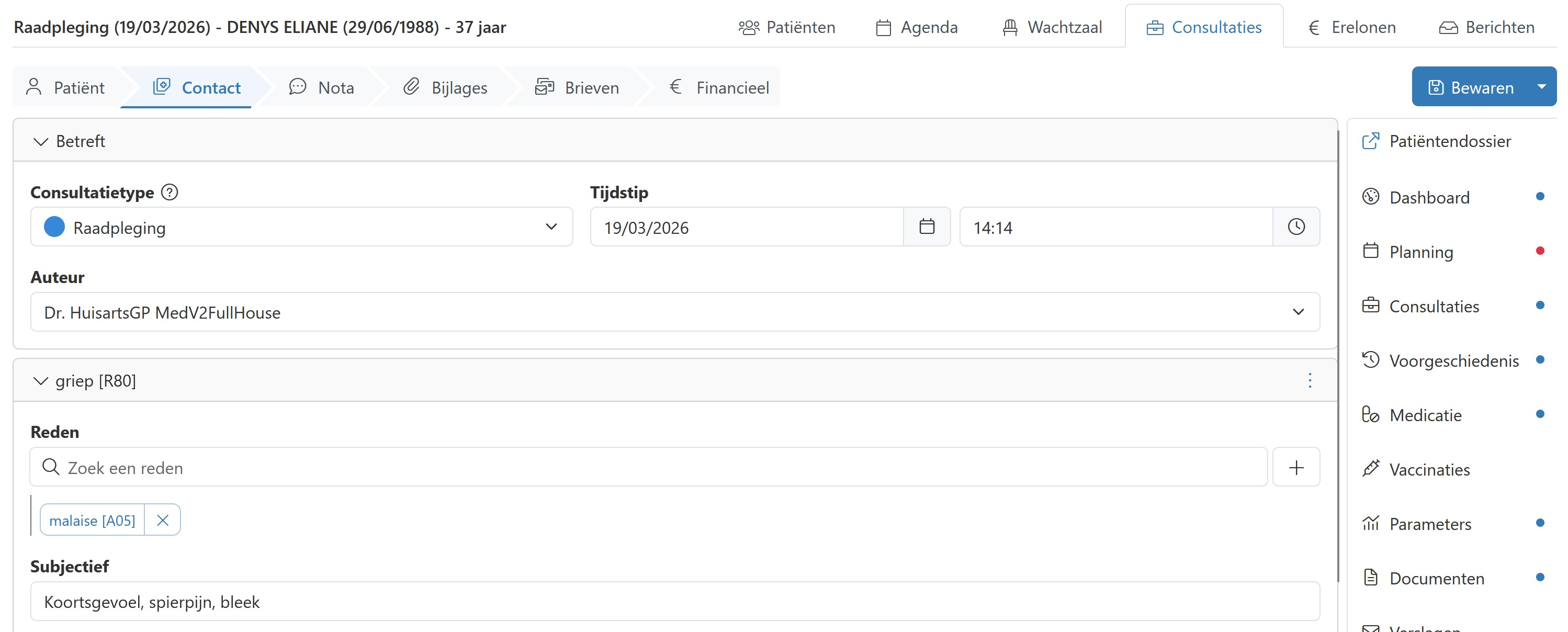
- Vrije consultatie: hierbij voorzien we een vrij veld. U kan hier eventueel zelf een eigen structuur voor opmaken via contacttemplates.
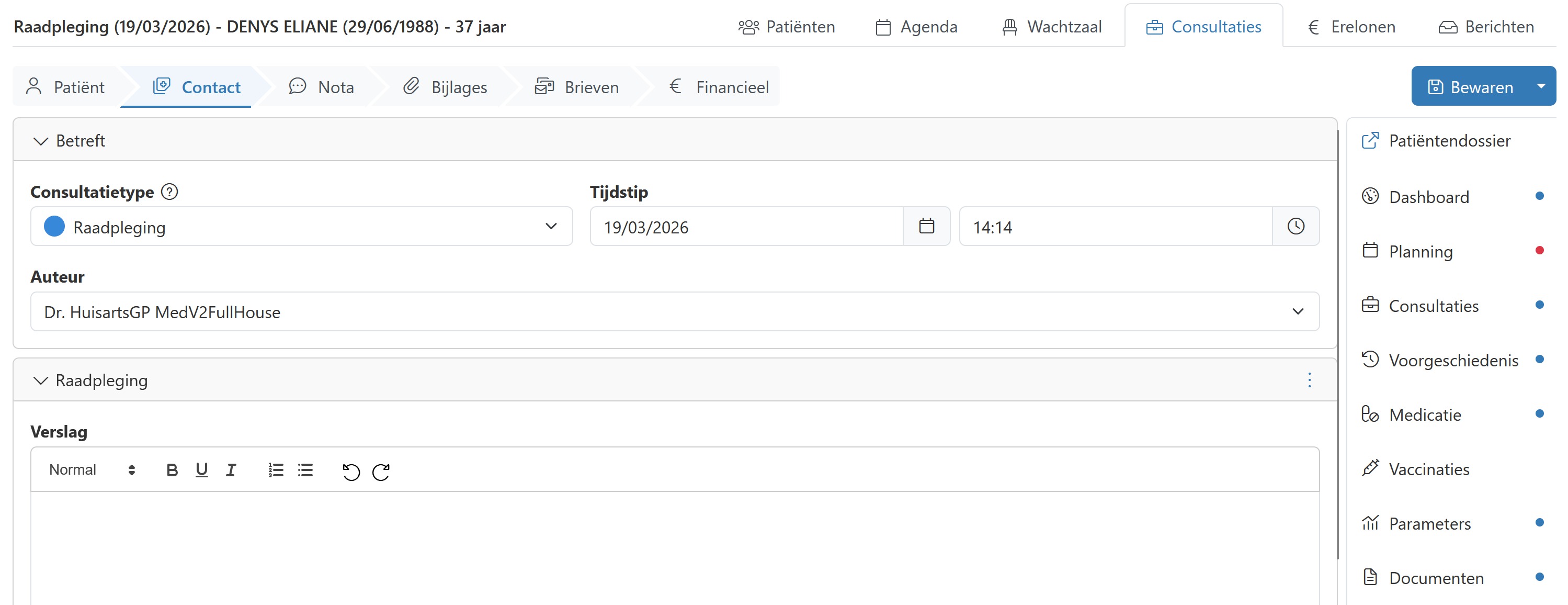
b. Ontvangers selecteren
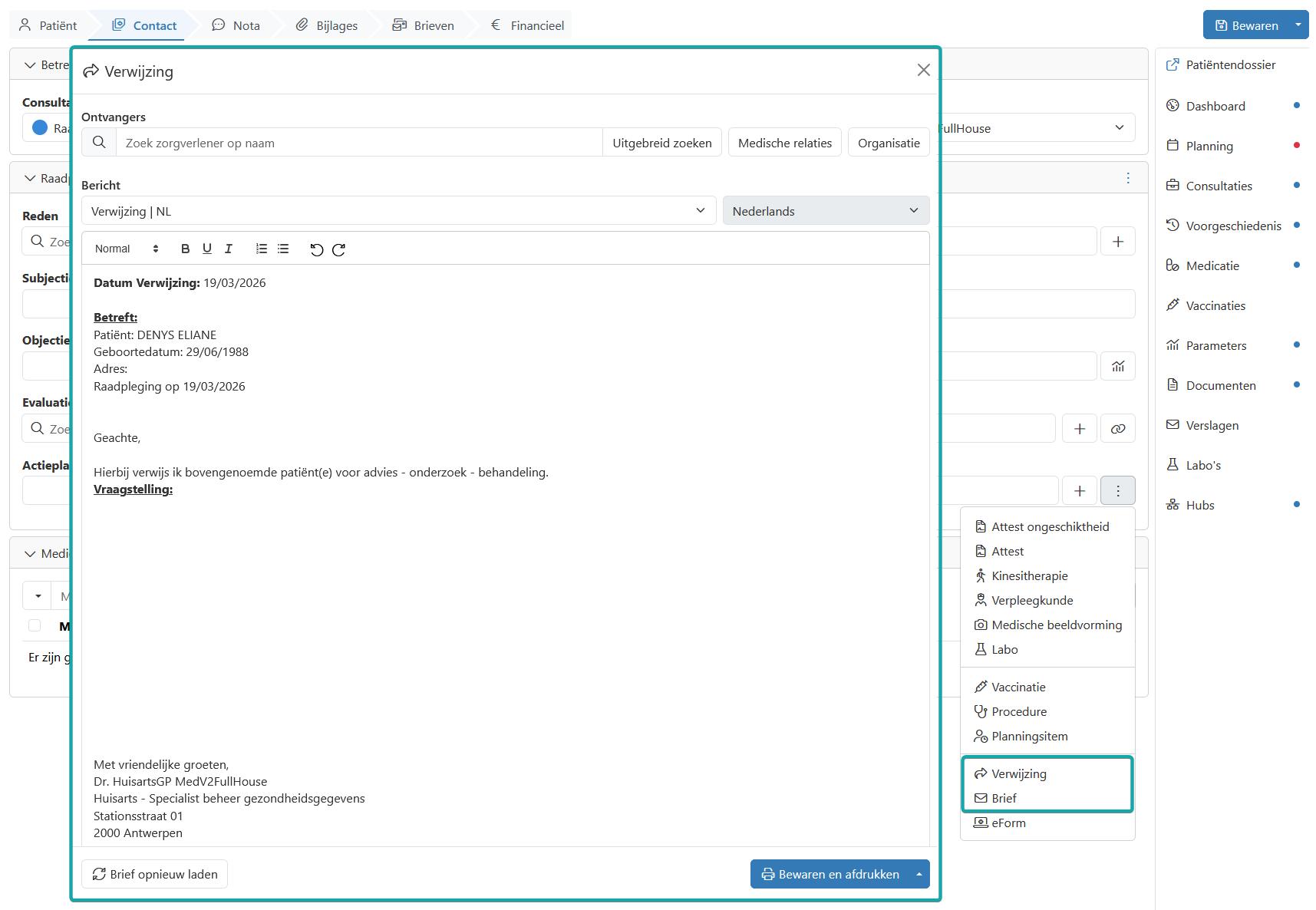
U kan op twee verschillende plaatsen een ontvanger toevoegen:
- In de stap "Contact" kan u via de drie puntjes bij het actieplan een verwijzing of een 'gewone' brief opmaken.
- In de stap "Brieven"
Selecteer de gewenste ontvanger(s). Registreerde u al zorgverleners in dit patiëntendossier? Vind ze snel terug via de medische relaties.
Kies indien gewenst een andere brieftemplate en pas waar nodig de inhoud van de brief aan. Klik onderaan op "Bewaren".
c. Bijlages toevoegen
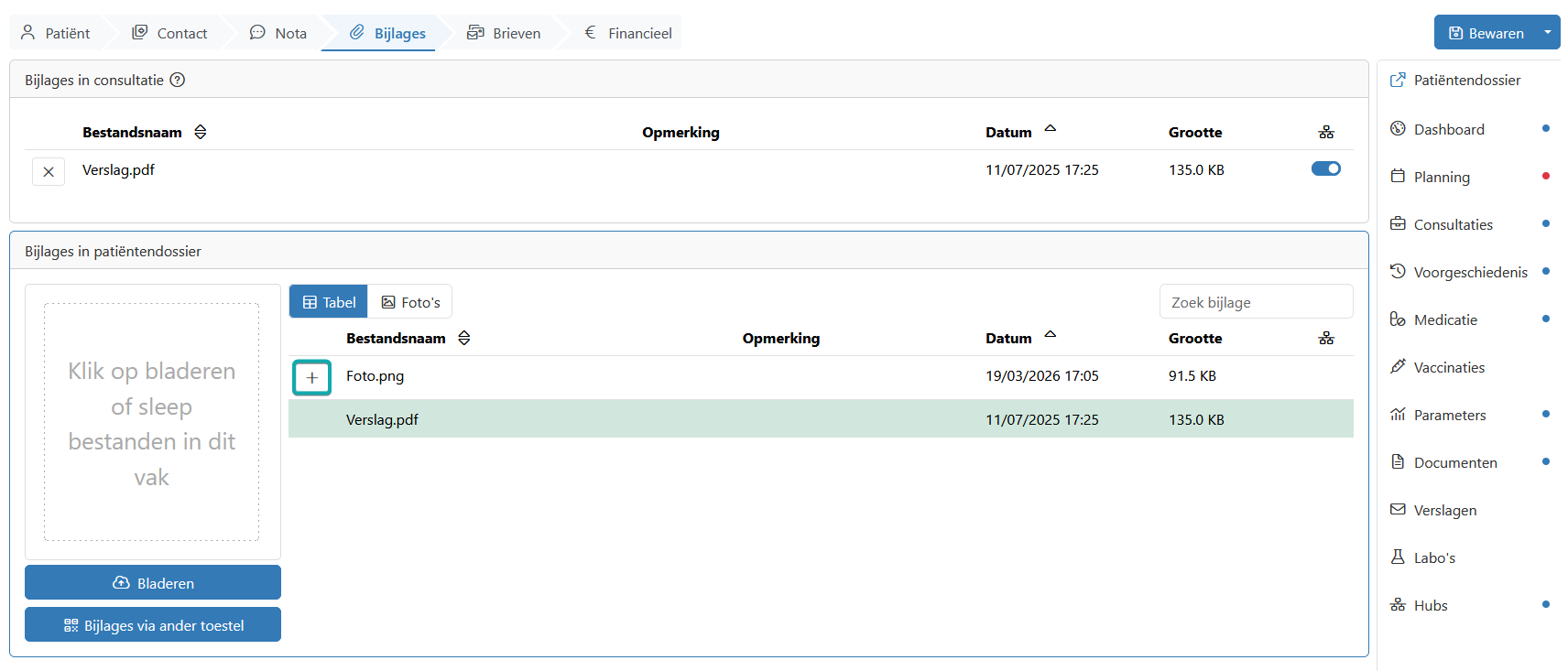
Indien nodig kan u in de stap "Bijlages" documenten toevoegen aan de brief. Het kan bijvoorbeeld gaan om een foto of een scan. Voeg de bijlage toe aan de consultatie via het plus-icoontje.
De bijlage wordt toegevoegd in de vorm van een link in het verslag. De ontvanger kan dit openen met de geboortedatum van de patiënt als wachtwoord.
d. De brief versturen
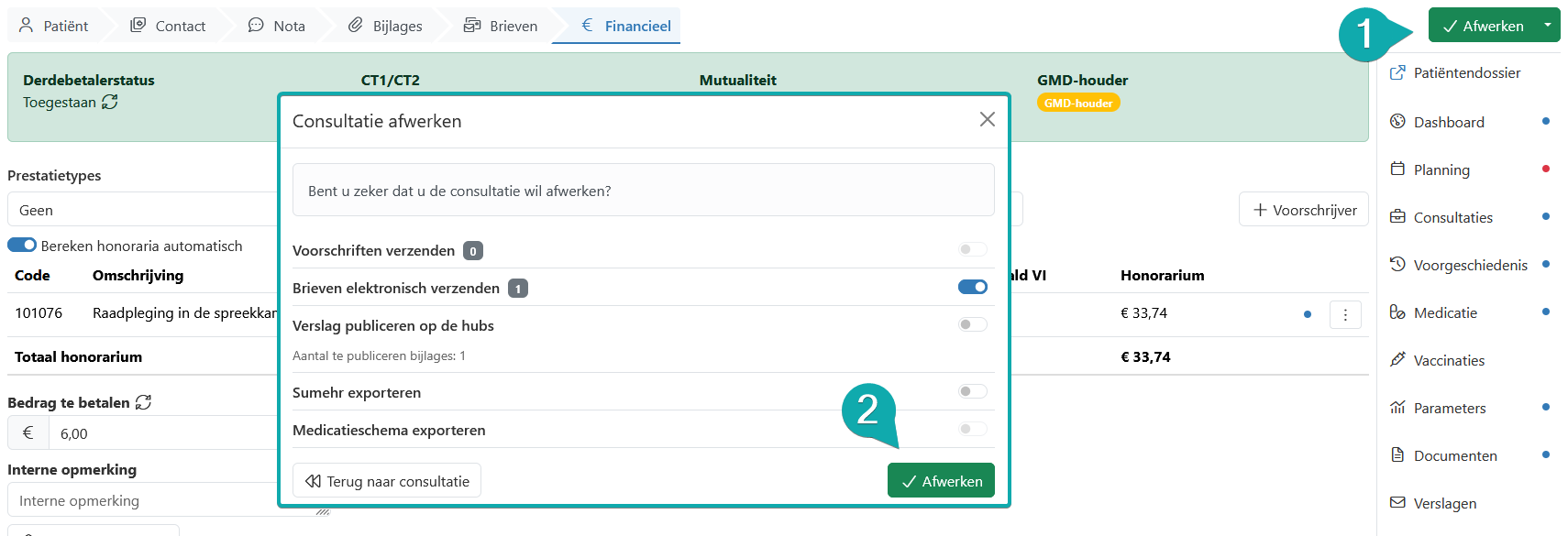
Wanneer u alles correct geregistreerd hebt, kan u de consultatie afwerken. Dat kan met de groene knop in de stap "Financieel" of in eender welke stap via het pijltje naast "Bewaren". In de pop-up bevestigt u ten slotte dat de brief verstuurd mag worden.
Was dit artikel nuttig?
Dat is fantastisch!
Hartelijk dank voor uw beoordeling
Sorry dat we u niet konden helpen
Hartelijk dank voor uw beoordeling
Feedback verzonden
We stellen uw moeite op prijs en zullen proberen het artikel te verbeteren