Lorsque le patient se présente chez vous, vous enregistrez vos observations dans une nouvelle consultation. Celle-ci se déroule en plusieurs étapes. Les types de consultation permettent d'automatiser une grande partie de la consultation.
Dans le panneau à droite, vous avez toujours une vue d'ensemble du dossier.
TABLE DES MATIÈRES
1. Patient
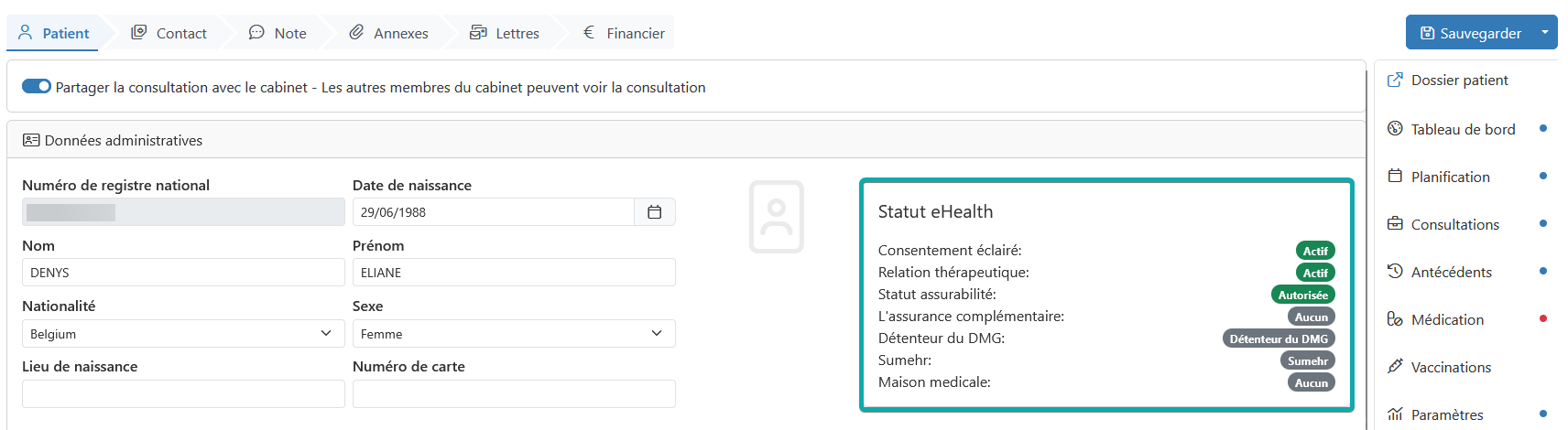
Cette étape permet de vérifier et de compléter les données du patient. Si possible, veillez à remplir le numéro de registre national ou, mieux encore, lisez l'eID du patient.
Êtes-vous médecin spécialiste ou paramédical ? Si vous avez saisi le numéro de registre national et que vous disposez d'une session eHealth valide, le détenteur du DMG s'affiche automatiquement en bas de la page. Remplissez les relations médicales si nécessaire.
Êtes-vous médecin généraliste ?
- Le détenteur du DMG apparaît dans l'encadré en haut à droite. Si vous êtes le détenteur du DMG mais que cela n'apparaît pas encore dans le système, cliquez sur la pilule pour corriger cela. Attention, cela nécessite qu'une consultation ait eu lieu au cours des 7 derniers jours. Vous trouverez plus d'informations sur l'eDMG ici.
- Dans cette même zone, vous pouvez consulter le Sumehr du patient. Cela n'est possible que s'il existe une relation thérapeutique avec le patient et que celui-ci a donné son consentement éclairé. Vous trouverez plus d'informations sur le DME ici.
Vous pouvez également relier des dossiers pertinents au patient sous forme de liens de parenté, par exemple des membres de la famille.
2. Contact
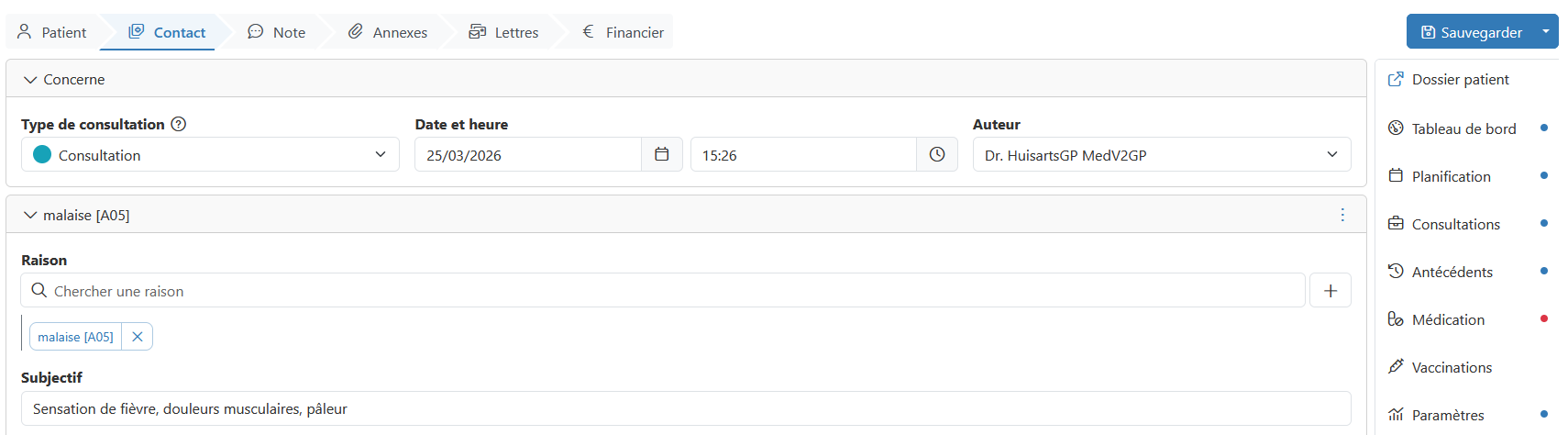
En haut vous pouvez définir la raison du contact avec le patient. Le rendez-vous a-t-il été pris via notre agenda ? Dans ce cas, le type de consultation correct a en principe déjà été sélectionné. Cliquez ici pour plus d'infos sur les types de consultation.
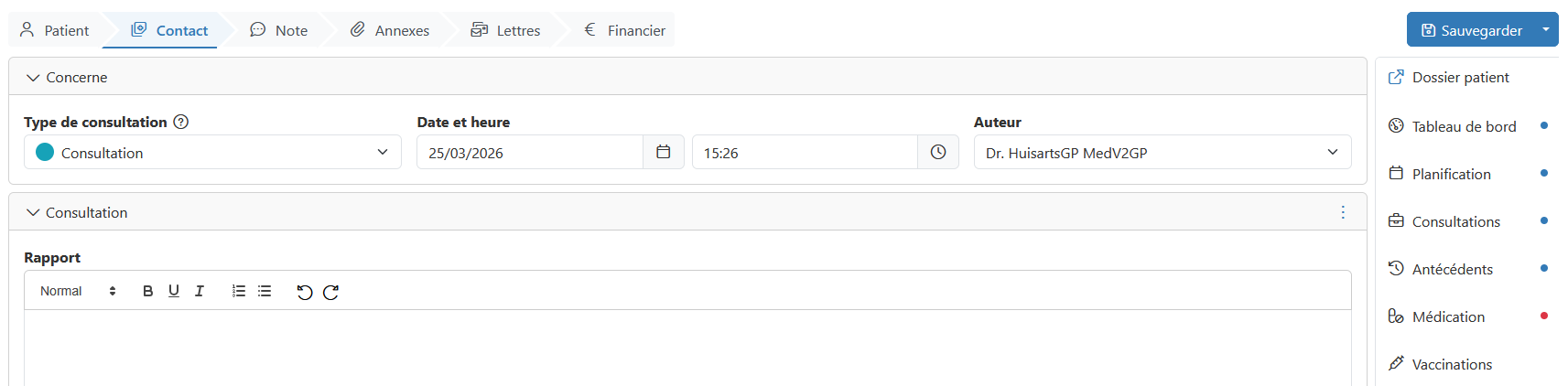
C'est ici que vous pouvez rédiger votre rapport. Cela peut se faire selon deux principes :
- Consultation structurée : Vous pouvez rédiger le rapport selon une structure fixe ou selon le principe RSOEP. Si vous le souhaitez, vous pouvez enreigstrer le motif et l'évaluation sous forme codée (ICPC-2, ICD-10 ou Snomed). Pour activer cette fonctionnalité, veuillez contacter notre helpdesk via support@mediportal.be.
- Consultation libre : nous proposons ici un champ libre. Vous pouvez éventuellement créer votre propre structure à l'aide de modèles de contact.
Le rapport peut également être rempli à l'aide de la reconnaissance vocale ou « speech-to-text ». Vous trouverez plus d'informations ici.
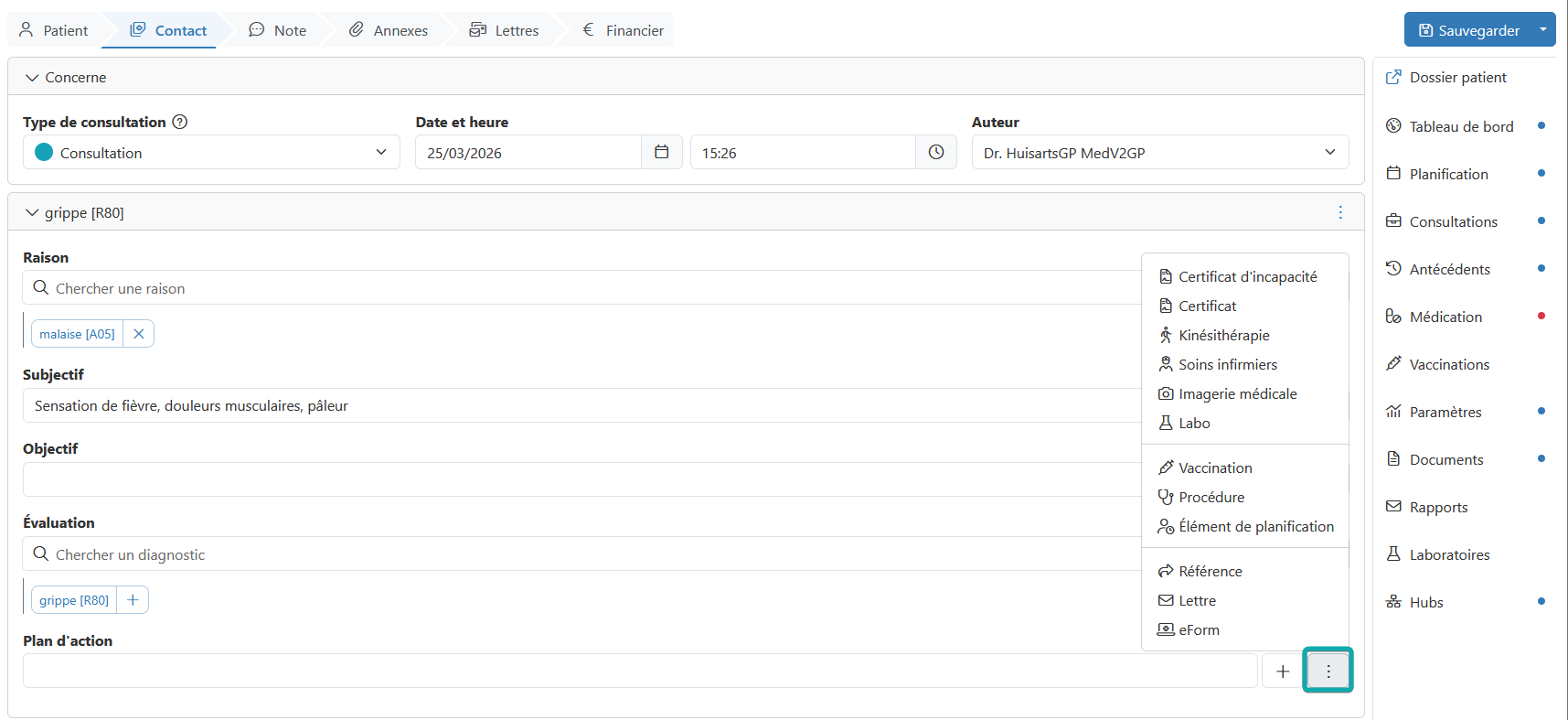
En cliquant sur les trois points situés à côté du plan d'action, vous pouvez enregistrer différentes informations, en fonction de votre profession : certificats, demandes d'imagerie médicale, prescription kinésithérapie, demande de labo électronique, renvois, eForms, etc.
Vous pouvez également ajouter une procédure via le plan d'action, par exemple des bandages plâtrés. Lorsque vous sélectionnez un élément dans la liste, le code de prestation correspondant est automatiquement ajouté dans la partie financière.
Au bas de cette étape, vous pouvez prescrire des médicaments. Cela peut se faire par le nom de produit, par principe actif ou par produit en vente libre. Via la flèche, vous pouvez également ajouter une préparation magistrale. Pour plus d'informations, cliquez ici.
Finalement, planifiez un nouveau rendez-vous pour le patient ou ajoutez un e-mail de rappel dans la section « Planification » dans le panneau latéral.
3. Note
Vous pouvez utiliser cette étape pour noter les éléments que vous ne souhaitez pas envoyer. Ce que vous écrivez ici n'est visible que dans le logiciel Mediris.

4. Annexes
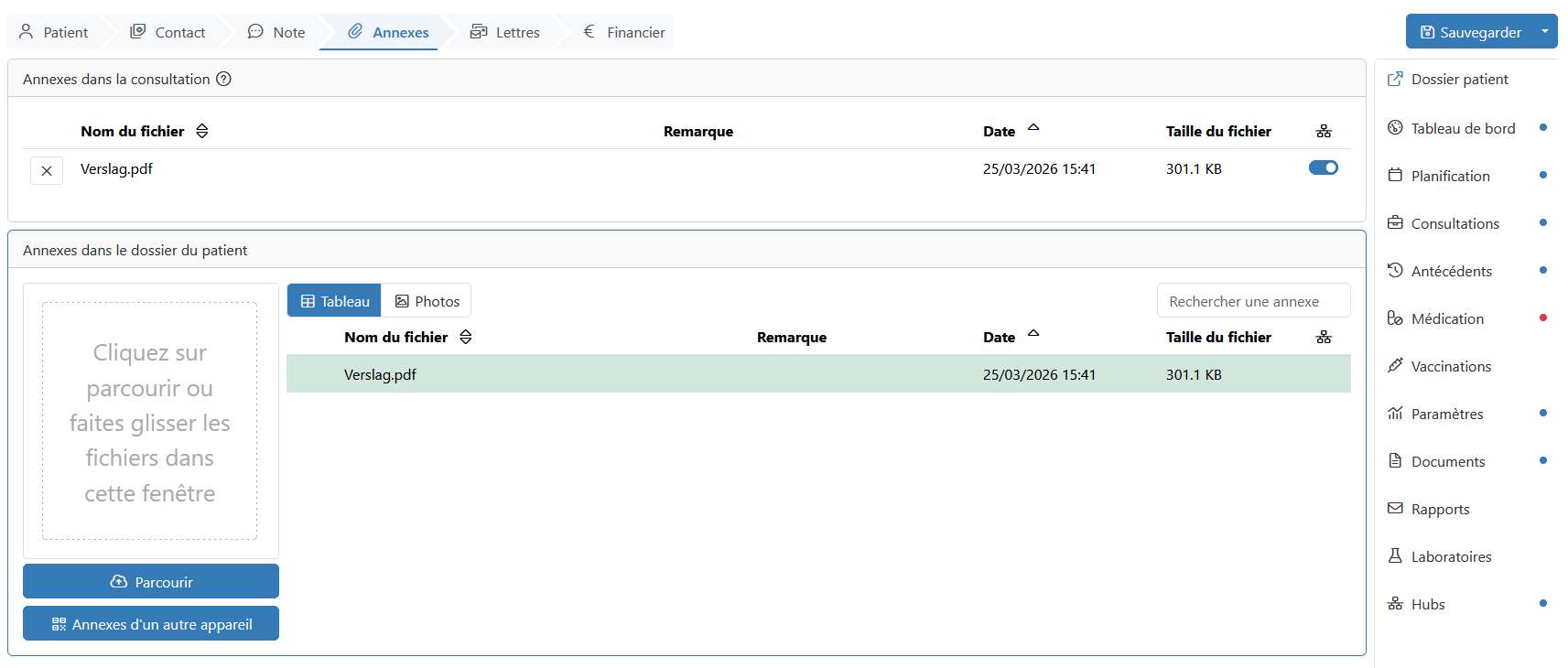
Souhaitez-vous joindre des photos ou des documents à votre consultation ? Vous pouvez le faire à l'étape « Annexes » en naviguant sur votre appareil, ou en scannant le code QR avec votre smartphone. Vous pouvez ainsi prendre des photos et les télécharger immédiatement dans Mediris.
Les annexes qui ont été ajoutées à la consultation seront envoyées si vous créez une lettre via le plan d'action ou à l'étape « Lettres ». Celles-ci prennent la forme d'un lien dans le rapport. Le destinataire peut les ouvrir en utilisant la date de naissance du patient comme mot de passe.
Disposez-vous d'une licence Pro ou Premium ? Alors vous pouvez également publier les annexes au format PDF sur les hubs. Pour ce faire, activez la bascule. Dans l'étape « Résumé » ou via le bouton « Sauvegarder », vous pouvez confirmer la publication.
5. Lettres
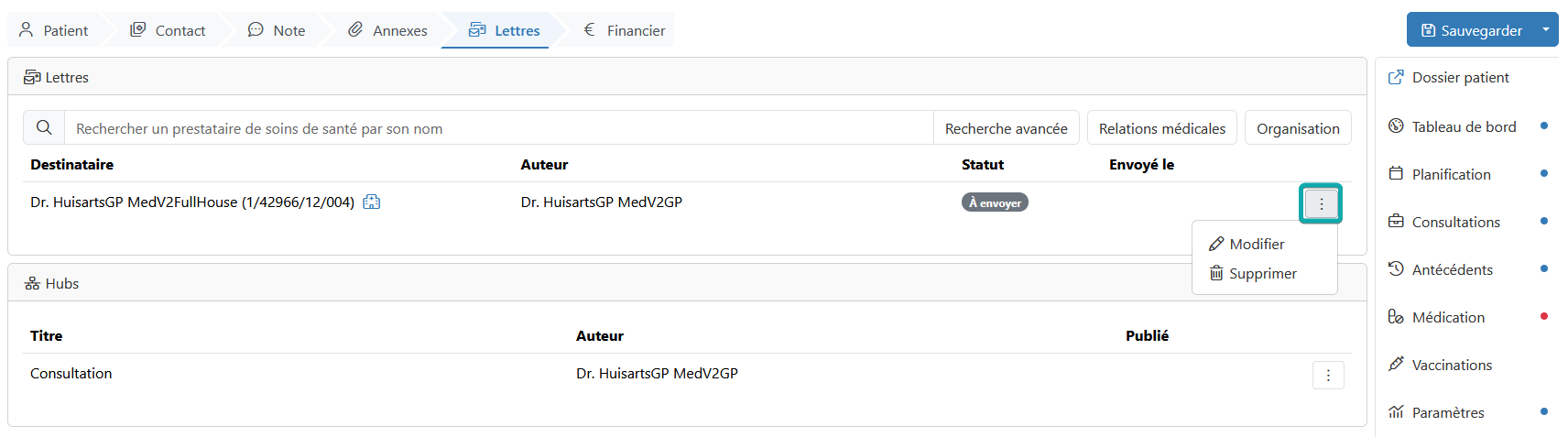
Vous avez peut-être déjà ajouté la lettre via le plan d'action à l'étape « Contact ». Si nécessaire, vous pouvez encore ajouter d'autres destinataires à cette étape, ou vérifier le contenu de la lettre en cliquant sur les trois points. Vous pouvez également modifier votre publication sur les hubs de la même manière.
Souhaitez-vous que la structure de votre lettre par défaut soit différente ? Vous pouvez la configurer vous-même dans les paramètres sous « Modèles de lettres ». Cliquez ici pour plus d'informations.
6. Financier
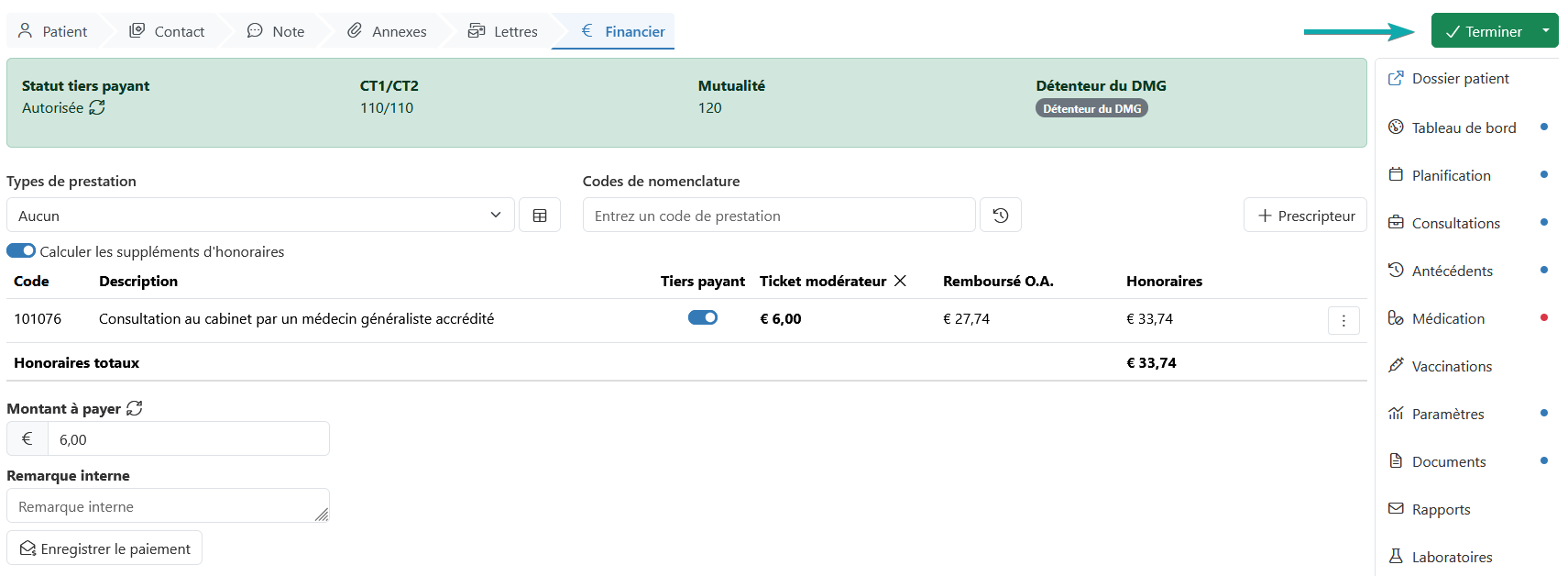
Si vous disposez d'une licence Pro ou Premium, vous pouvez enregistrer ici vos prestations à l'aide de codes de nomenclature ou de types de prestation. Ceci est expliqué en détail dans cet article.
Une fois que vous avez noté toutes les informations nécessaires, vous pouvez terminer la consultation en haut à droite. Les lettres, prescriptions, modifications du Sumehr, etc. seront ensuite envoyées.
Cet article a-t-il été utile ?
C'est super !
Merci pour votre commentaire
Désolé ! Nous n'avons pas pu vous être utile
Merci pour votre commentaire
Commentaires envoyés
Nous apprécions vos efforts et nous allons corriger l'article